Ao utilizar o M-Files, é possível que você encontre uma mensagem de erro relacionada à geração ou abertura de arquivos PDF. Isso normalmente acontece quando a impressora virtual de PDF, que é instalada junto ao M-Files, não foi corretamente configurada ou completou a instalação com falhas. Abaixo estão as instruções para verificar e instalar manualmente essa impressora nas máquinas em que ela não estiver disponível, garantindo assim o funcionamento adequado dos arquivos PDF.
1- Abra o “Explorador de arquivos” e vá na pasta “(C:)”.
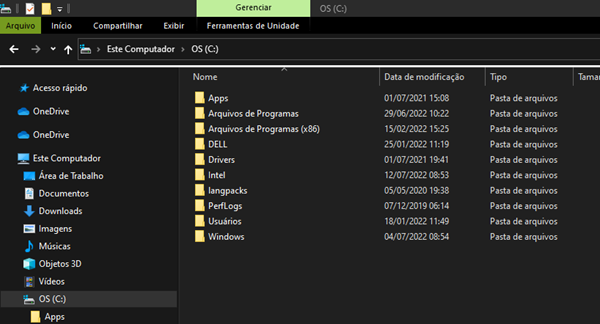
2- Dentro de “Arquivos de Programas” procure a pasta “M-Files”.
3- Na pasta “M-Files” irá conter algumas versões do M-Files que já passaram pela máquina, verifique a versão mais recente instalada na máquina. No caso, a atual é 26.2.15718.4, caso não tenha essa versão atualize o M-Files (Atualizar o M-Files - Departamento de Suporte Técnico - Base de Conhecimento).
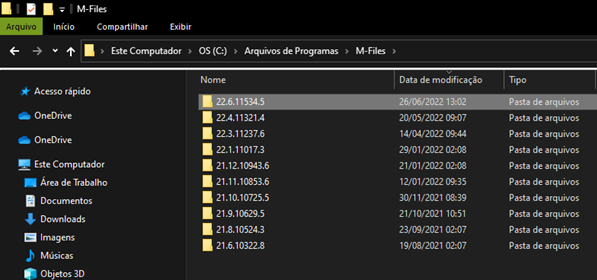
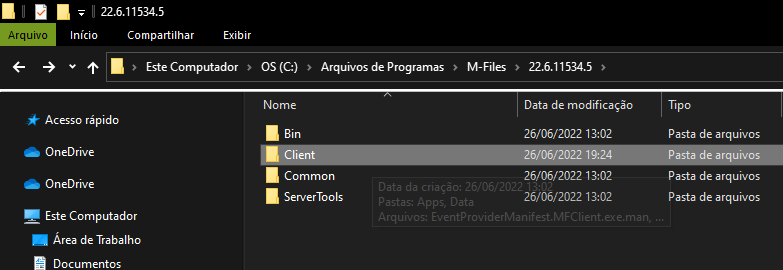
4- Após abrir a pasta da versão instalada, entre na pasta “Client”.
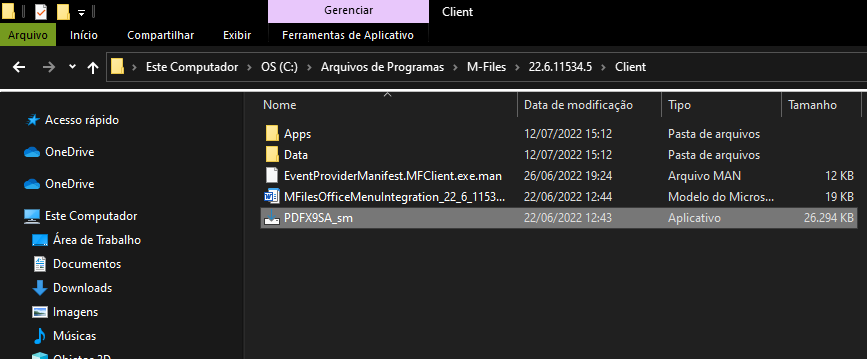
5- Dentro da pasta “Client” execute o arquivo “PDFX9SA_sm”.
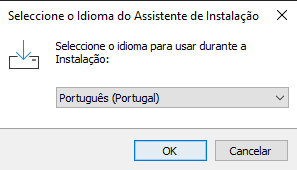
6- Após clicar no arquivo e aceitar a permissão, irá abrir uma caixa para selecionar o idioma, após isso clique em “OK”.
(De preferência selecione “Português (Portugal)”, conforme imagem abaixo.)
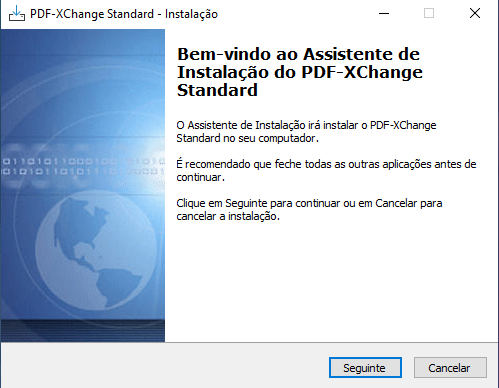
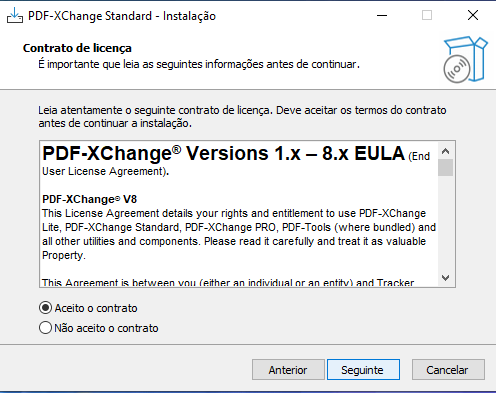
7- Irá abrir a caixa abaixo, clique em “Seguinte” e na próxima caixa aceite os termos e novamente clique em “Seguinte”.
8- Selecione a versão Full e clique em “Seguinte”.
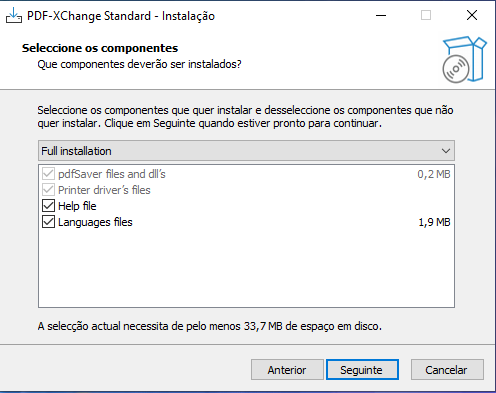
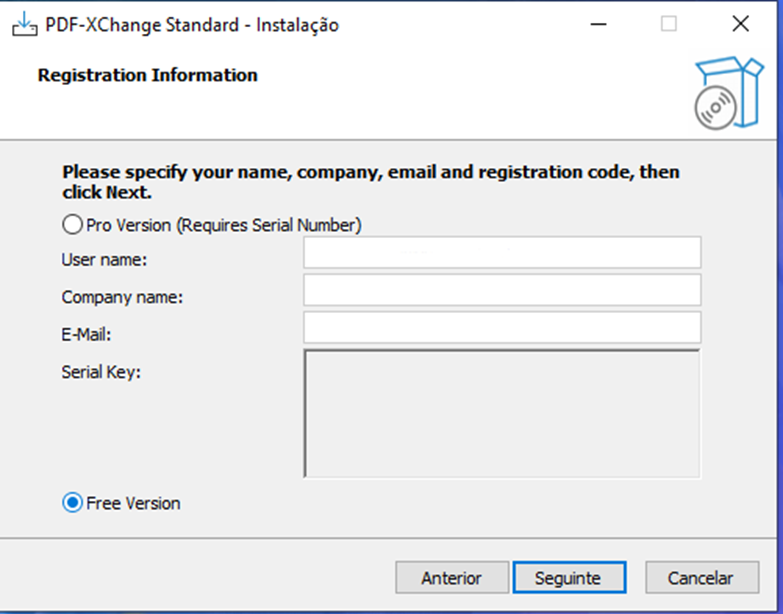
9- Selecione a versão “Free” e clique em “Seguinte”, conforme imagem abaixo.
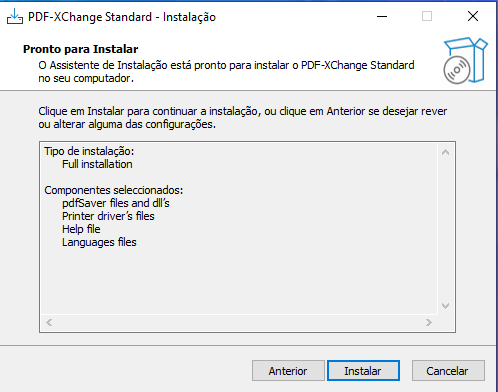
10- Verifique e confirme a instalação e clique em “Instalar”, conforme imagem abaixo.
11- Após a instalação clique em “Concluir” e reinicie a máquina.