Como utilizar o Ment para gerar documentos
Objetivo: Este artigo visa auxiliar o colaborador que utiliza o M4Law, nele o colaborador poderá entender melhor o uso da ferramenta em sua totalidade. Neste artigo o colaborador verá o passo a passo de como gerar documentos com o Ment.
O Ment é uma plataforma integrada ao M-Files, que permite a geração e a automatização de documentos a serem utilizados pelo colaborador. É importante mencionar que a versão disponibilizada desta plataforma é apenas em língua inglesa. Observação: Para ter acesso ao Ment, o colaborador deverá ter uma assinatura da nuvem do M-Files.
Ao acessar a plataforma o colaborador terá duas opções para gerar novos documentos, ou ele poderá gerar documentos com modelos/templates já existentes ou poderá automatizar um novo modelo a ser usado.
Caso o colaborador queira criar um modelo para elaboração de documentos futuros basta clicar ou em “Automate Templates” ou em “Automate” (imagem 1) para ter acesso ao local de criação de novos documentos. Para criar um documento o colaborador deverá clicar em “New Template” (imagem 2), ao clicar em “New Template” será exibido um menu com várias informações a serem preenchidas, após o preenchimento destas informações o colaborador deverá clicar em “Create Template” (imagem 3), caso o modelo documental exista em word, o sistema permite que se adicione este documento ao clicar em “Upload docx file” (imagem 4).
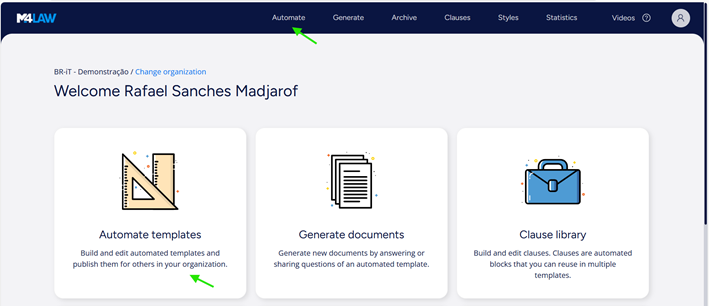
Imagem 1: Clique em “Automate Templates, ou em Automate para criar um modelo de documento que servirá para a elaboração de documentos futuros
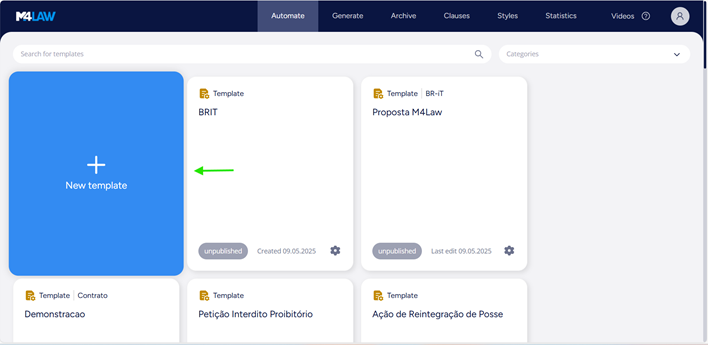
Imagem 2: Clique em “New template” para que um novo modelo documental possa ser elaborado
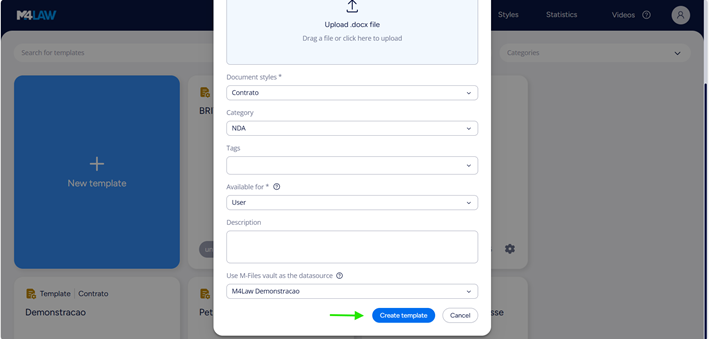
Imagem 3: Clique em “Create template” para que um novo modelo documental possa ser criado
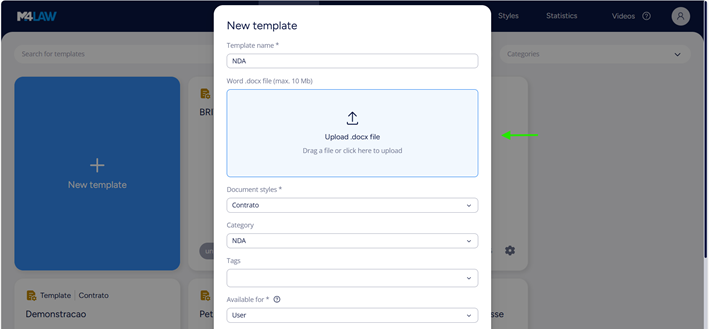
Imagem 4: Caso o modelo a ser utilizado esteja no documento word, clique em Upload.docx file
Depois de criado, o modelo poderá ser editado para melhor preenchimento do documento, a ferramenta possibilita que se crie campos de automatização no documento, para se criar um campo basta clicar em cima da área a ser preenchida com a informação requisitada e clicar em uma das barras ligadas ao menu “Add automation” (imagem 5). Caso o colaborador clique em “Free text field(s)” o sistema perguntará de onde sairão as informações do preenchimento, o colaborador deverá selecionar o repositório e depois clicar em “Add new question” (imagem 6) para que a pergunta referente a informação a ser adicionada será criada.
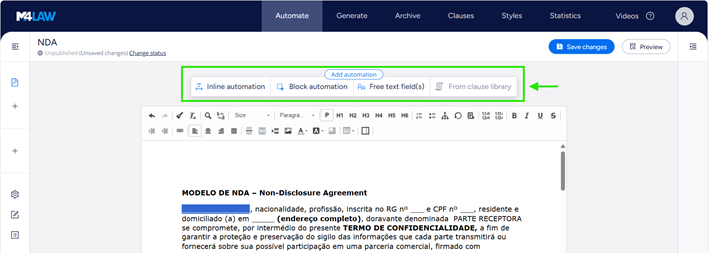
Imagem 5: Clique em “Free text fields” para abrir o menu de criação de perguntas
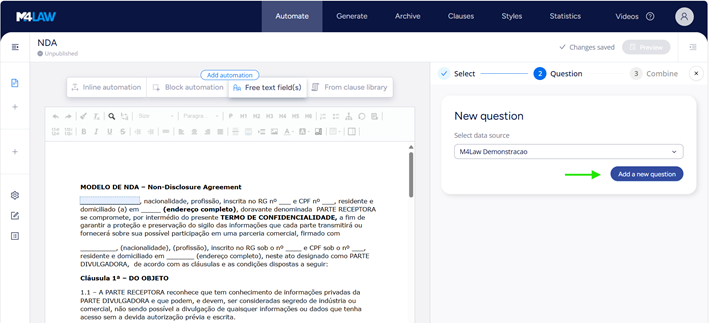
Imagem 6: Clique em “Add new question” para gerar uma pergunta que trará os dados a serem preenchidos no quadrado selecionado
Quando o menu de pergunta for aberto o colaborador deverá preencher o campo question, elaborando a pergunta, deverá selecionar o dado correto dentro do repositório que será preenchido (imagem 7), depois de selecionar o dado o sistema solicitará que se adicione propriedades referentes ao dado solicitado a pergunta (imagem 8), depois de todos os dados solicitados preenchidos o colaborador deverá clicar em “Next” (imagem 9), depois disso deve se indicar qual dado deverá aparecer na área preenchida em azul e depois clicar em “Done” (imagem 10), ao clicar em Done a área anteriormente em azul ela ficará com um balão que contém a informação solicitada (imagem 11). A ferramenta permite também que se possa reaproveitar uma pergunta feita para que se coloque informação em outro campo, para isso basta selecionar o campo desejado e clicar em “Free text field(s)” (imagem 12) e ao aparecer o menu de perguntas clicar no menu seletor abaixo do texto “Or choose an existing question” (imagem 13), e selecionar a pergunta em que se queira colocar uma nova informação (imagem 14), e ao selecionar a pergunta deverá se preencher o campo equivalente a informação requerida, depois clicar em Done (imagem 15), após clicar em Done o campo se preencherá com um balão contendo a informação solicitada (imagem 16).
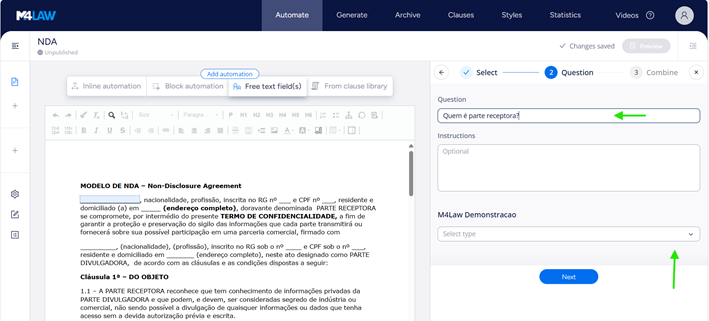
Imagem 7: Preencha a pergunta e depois clique em “Select Type” para selecionar o dado que será preenchido em resposta a pergunta elaborada
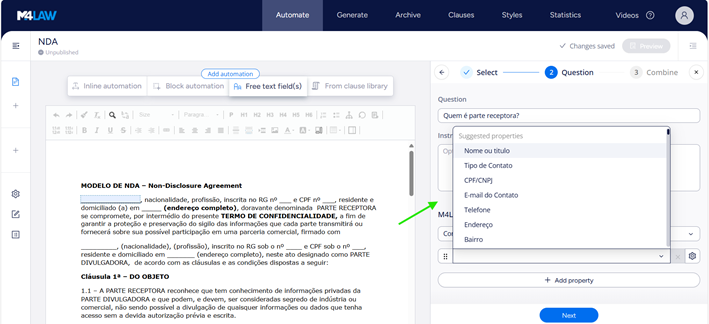
Imagem 8: Selecione os dados que serão preenchidos em resposta a pergunta elaborada
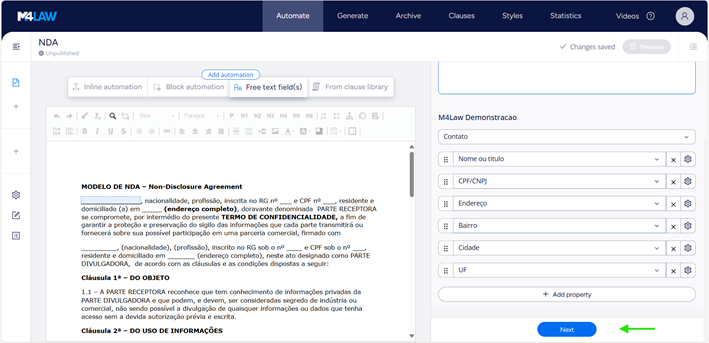
Imagem 9: Após preencher os dados clique em “Next”
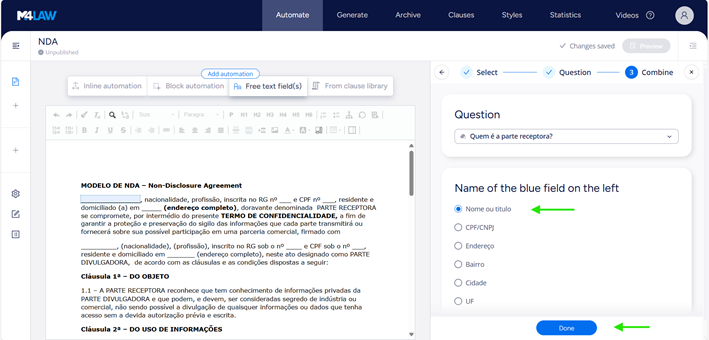
Imagem 10: Clique no dado a ser selecionado na área preenchida e depois em “Done”
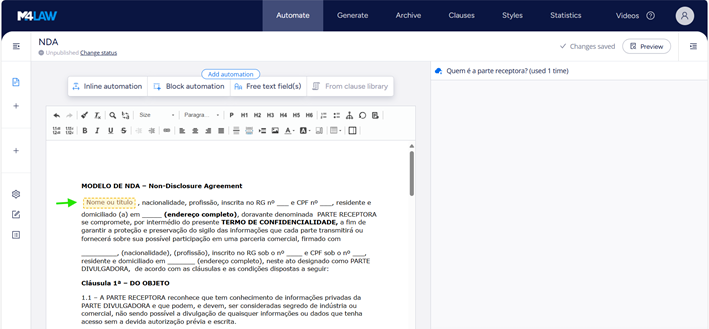
Imagem 11: A área anteriormente em azul ela ficará com um balão que contém a informação solicitada
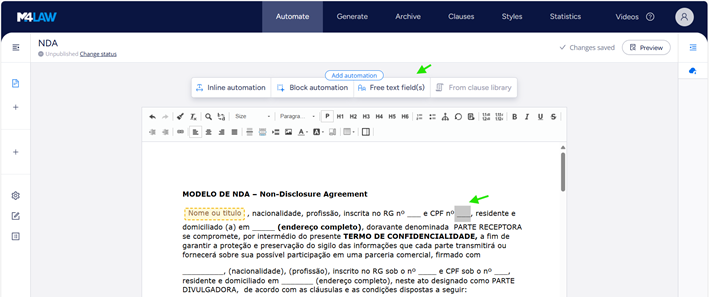
Imagem 12: Selecione um trecho em que se queira colocar uma informação importada dos dados
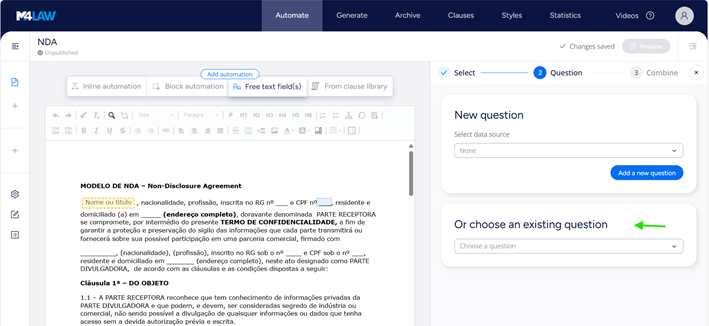
Imagem 13: Selecione o menu seletor abaixo de “Or choose na existing question”
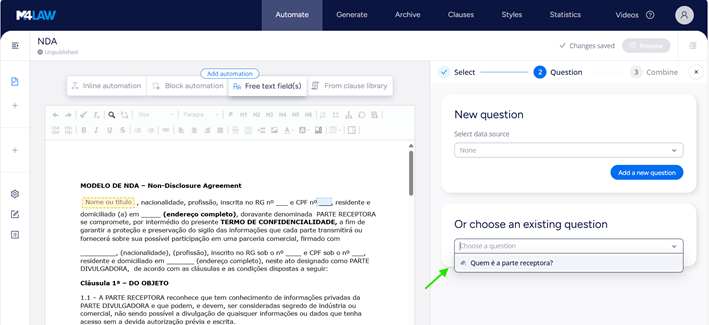
Imagem 14: Clique na pergunta existente para poder escolher o dado da informação
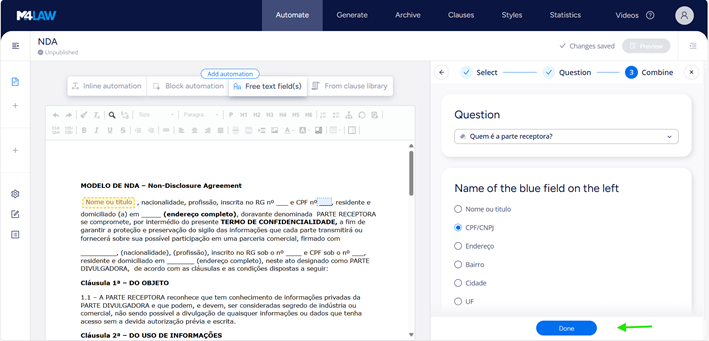
Imagem 15: Clique no dado a ser selecionado na área preenchida e depois em “Done”
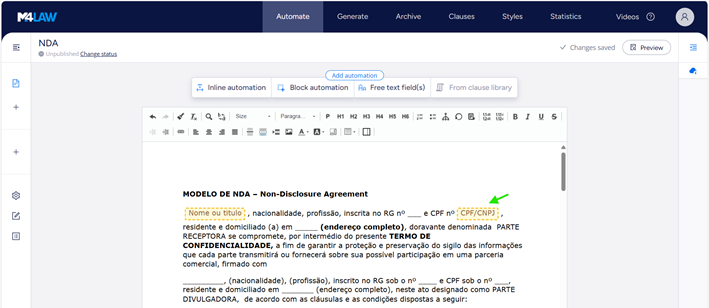
Imagem 16: A informação importada encontra-se no campo amarelo
O Ment também possibilita que ao criar o documento se possa inserir dados que não estão em nenhum repositor, para fazer isso selecione um campo em que queria se inserir um dado, e clique em Inline Automation (imagem 17), depois clique em “Add a New question” (imagem 18). Após isso preencha os dados solicitados como Question e Type (imagem 19), ao selecionar o tipo de pergunta aparecerá o tipo de resposta a ser preenchido, após preencher isso clique em next (imagem 20), após isso a ferramenta pergunta se a informação deverá estar ligada a área em azul, após clicar no checkbox deverá se clicar em Done (imagem 21), após clicar em Done o campo se preencherá com um balão contendo a informação solicitada (imagem 22).
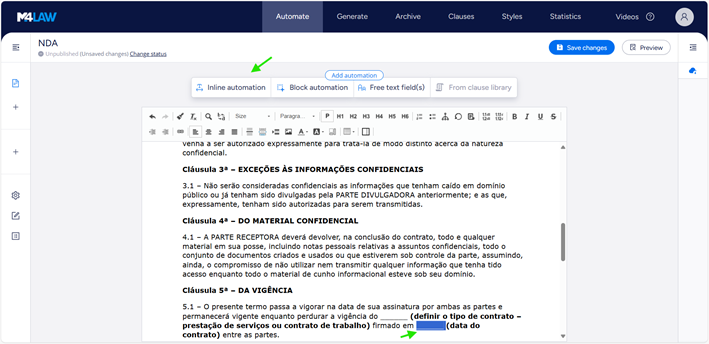
Imagem 17: Clique em um espaço onde o dado automatizado será preenchido e clique em “Inline Automation”,
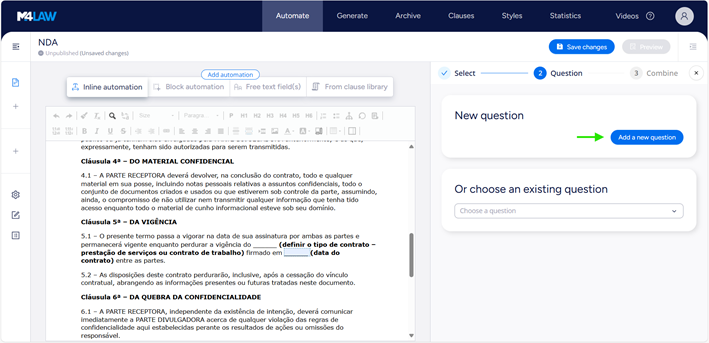
Imagem 18: Clique em “Add a new question” para criar uma nova pergunta
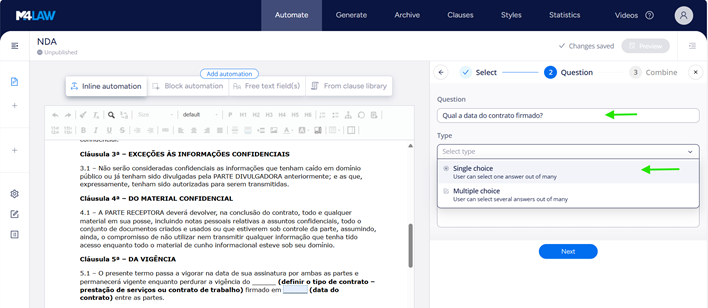
Imagem 19: Preencha a pergunta e selecione o tipo de pergunta
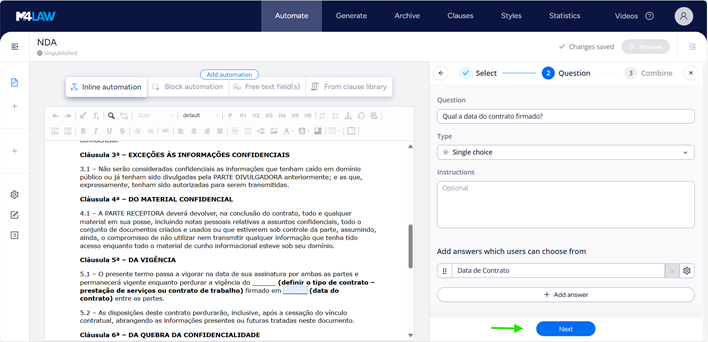
Imagem 20: Após preencher os dados da pergunta clique em “Next”
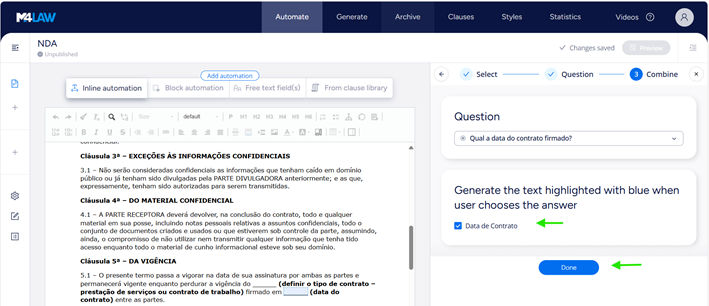
Imagem 21: Clique no dado a ser selecionado na área preenchida e depois em “Done”
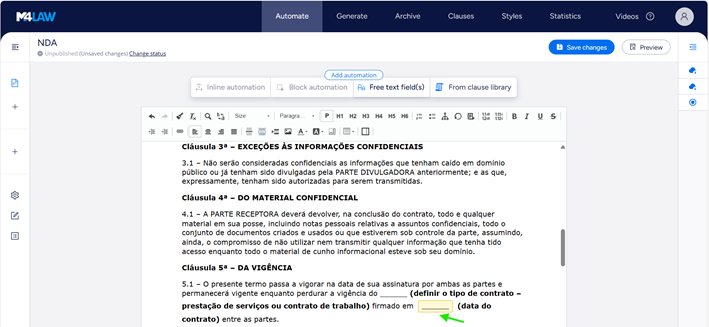
Imagem 22: A informação importada encontra-se no campo amarelo
Após preencher todos os campos ao serem automatizados, o colaborador deverá clicar em “Save changes” (imagem 23), após isso ele deverá clicar em “Preview” (imagem 24), para fazer a simulação do preenchimento do documento respondendo as perguntas.
Ao clicar em Preview as perguntas deverão ser respondidas para que os dados sejam inseridos nos espaços selecionados (imagem 25), ao responder as perguntas o sistema preencherá automaticamente os campos com a cor azul (imagem 26). Depois que todo o documento for preenchido deverá se clicar em “Change Status” (imagem 27), e clicar em Publish para publicar o documento (imagem 28), ao clicar em “Publish” o sistema mostrará uma notificação mostrando que o documento foi publicado (imagem 29).
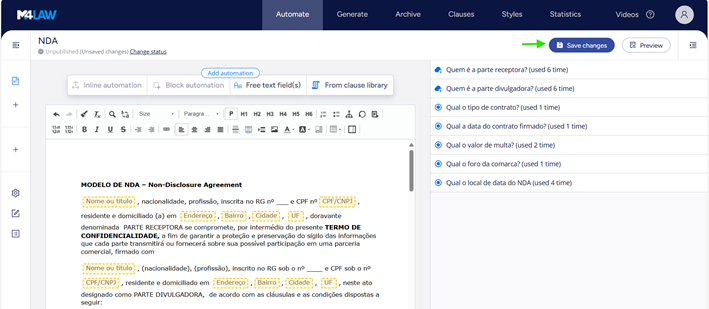
Imagem 23: Clique em “Save changes” para salvar o documento criado
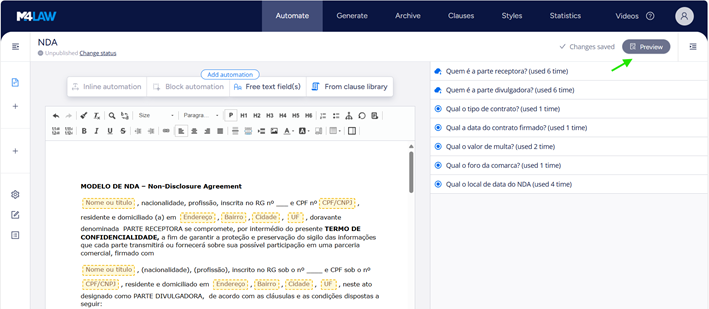
Imagem 24: Clique em Preview para fazer a simulação do preenchimento do documento
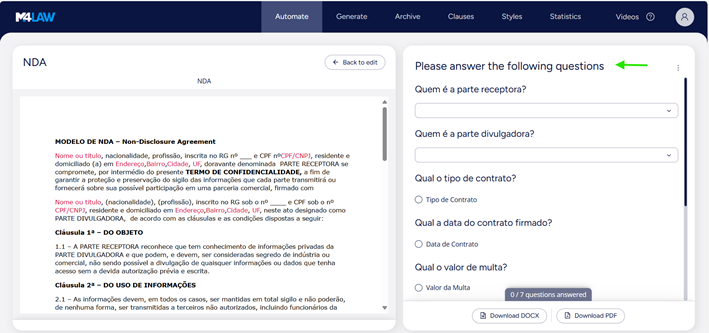
Imagem 25: Responda nos campos abaixo do “Please answer the following questions”
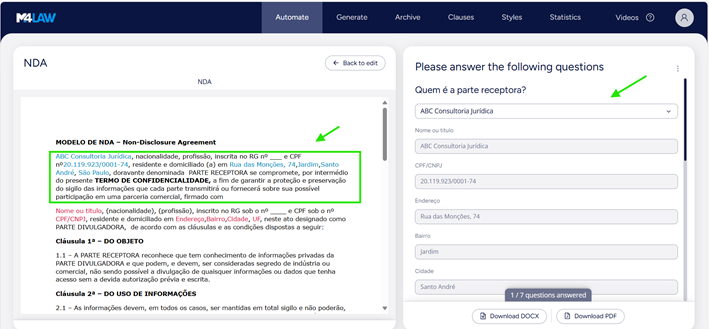
Imagem 26: Ao responder as perguntas as respostas aparecerão em azul claro
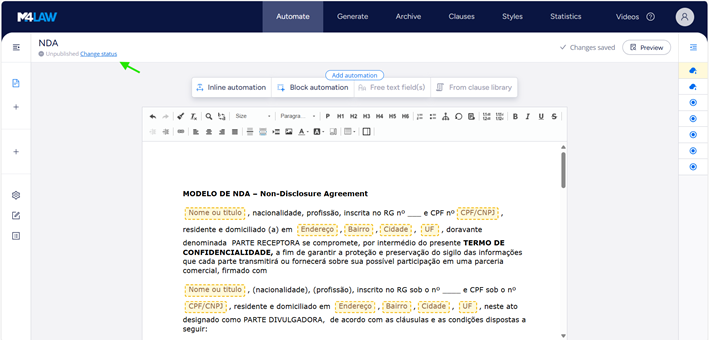
Imagem 27: Quando finalizar o documento clique em “Change Status”
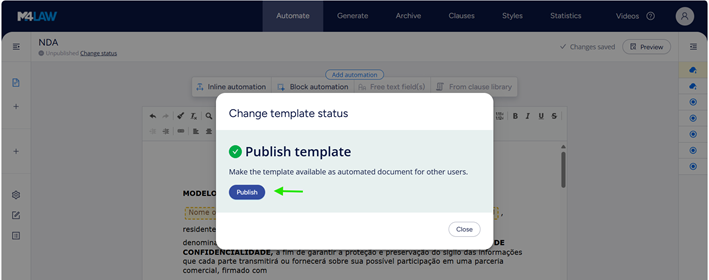
Imagem 28: Clique em “Publish” para publicar o texto
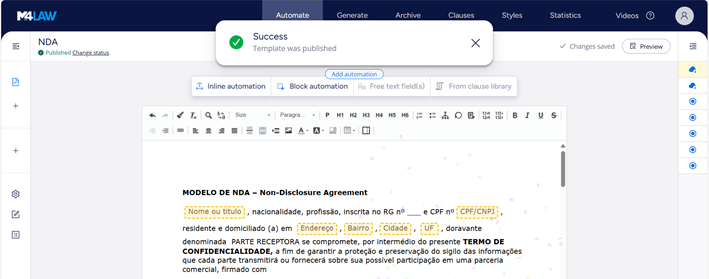
Imagem 29: Após publicar o texto aparecerá no sistema que o texto foi publicado