Como utilizar o Hubshare
Objetivo: Este artigo visa auxiliar o colaborador que utiliza o M4Law, nele o colaborador poderá entender melhor o uso da ferramenta em sua totalidade. Neste artigo o colaborador verá o passo a passo do processo de análise do conteúdo de documentos com o Hubshare.
Explicando o conceito: O M-Files Hubshare é feito de espaços de trabalho seguros e personalizáveis que são chamados de hubs. Nos hubs, o colaborador tem a possibilidade de convidar pessoas para, por exemplo, compartilhar documentos, comunicar-se e organizar projetos. Observação: Para ter acesso ao Hubshare, o colaborador deverá ter uma assinatura da nuvem do M-Files.
Um hub de nível de organização é um tipo de hub que pode ser usado como a intranet da organização. Somente as contas de usuários internos da organização têm acesso a ele. Os hubs consistem em módulos, como Dashboard, Project e Social, que fornecem recursos inovadores e fáceis de usar que facilitam o trabalho diário. O módulo mais comum nos hubs é o Dashboard. O M-Files Hubshare pode ser acessado na web e em dispositivos móveis.
Um dos Dahsboards, mais comuns é o painel de cliente que possui as informações sobre documentos, contratos e casos, para acessar esse Dashboard, basta clicar no ícone com um retângulo e dois quadrados (imagem 1), selecionar a opção “Painel do Cliente” (imagem 2), e ao clicar nessa opção o painel com as informações dos clientes aparecerá (imagem 3).
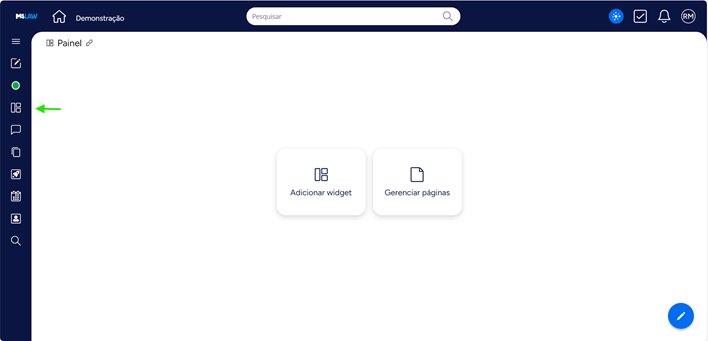
Imagem 1: Clique no ícone indicado para acessar o menu de Painel
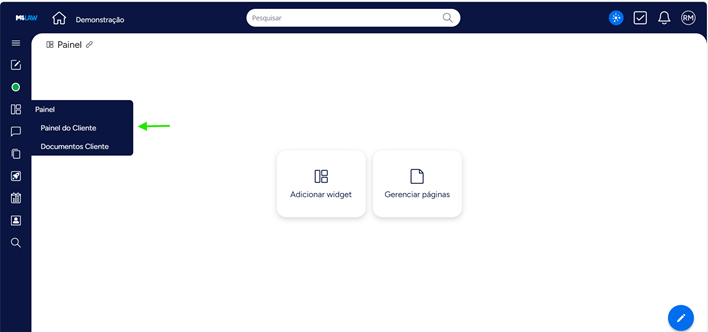
Imagem 2: Clique em Painel do Cliente para poder acessar o Painel de Cliente
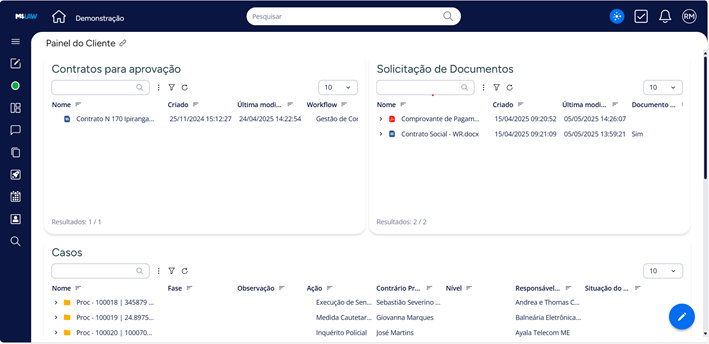
Imagem 3: Imagem do Painel de cliente
O hubshare disponibiliza o widget que é uma ferramenta que pode ser adicionada ao painel do hub do colaborador. Todas as informações do M-Files gerenciadas no HubShare são configuradas com widgets. Essa ferramenta ajuda a gerenciar, exibir e compartilhar informações nos hubs.
Os widgets tornam o trabalho em equipe eficaz ao permitir atualizações em tempo real e compartilhamento contínuo de arquivos e outras informações. E também reduzem as barreiras à comunicação garantindo que todos os colaboradores permaneçam alinhados.
O administrador do Hubshare determina quais documentos podem ser criados com o widget. Por exemplo, se o hub for criado em torno de um determinado projeto, faz sentido que os colaboradores só possam criar documentos relacionados a esse projeto, como planos de projeto e memorandos de reunião. O administrador também pode configurar os metadados do objeto para serem pré-preenchidos, ocultados ou preenchidos pelos colaboradores.
Com o widget M-Files Charts (Gráficos), o colaborador poderá visualizar dados específicos do M-Files como um gráfico. Os gráficos são montados a partir de dados do M4LAW que estão no Hub. Para acessar os gráficos basta selecionar o icone em forma de lápis (imagem 4), depois clicar em novo widget (imagem 5), após isso clique em um dos gráficos (imagem 6), depois realize a primeira parte das configurações e clique em próximo (imagem 7), depois realize a segunda parte das configurações e clique em Salvar (imagem 8). Após a criação do gráfico ele ficará disponível dentro do painel (imagem 9).
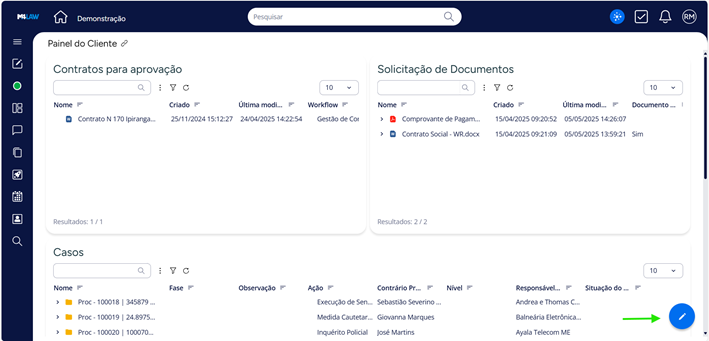
Imagem 4: Clique no ícone para abrir o menu
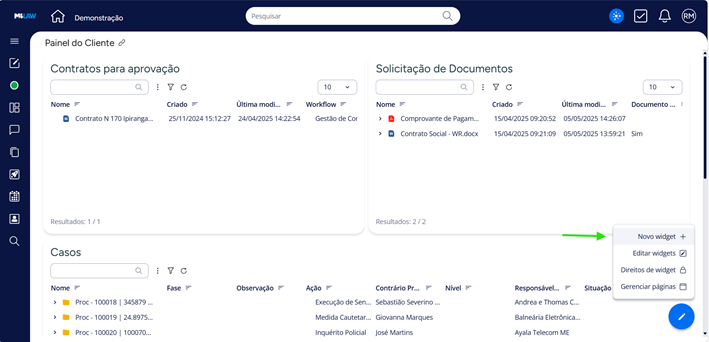
Imagem 5: Clique em “Novo Widget” para ter acesso ao menu de novos widgets
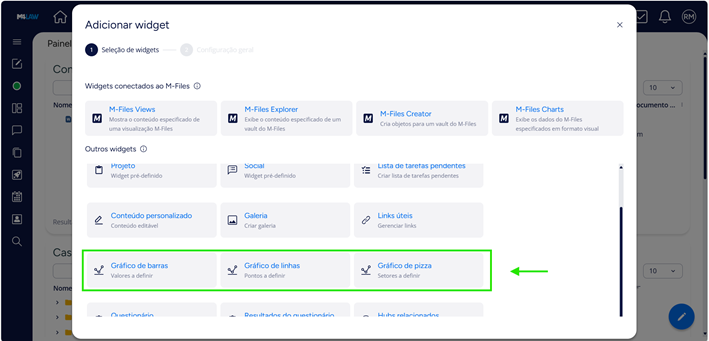
Imagem 6: Clique em um dos gráficos para criar um tipo de gráfico
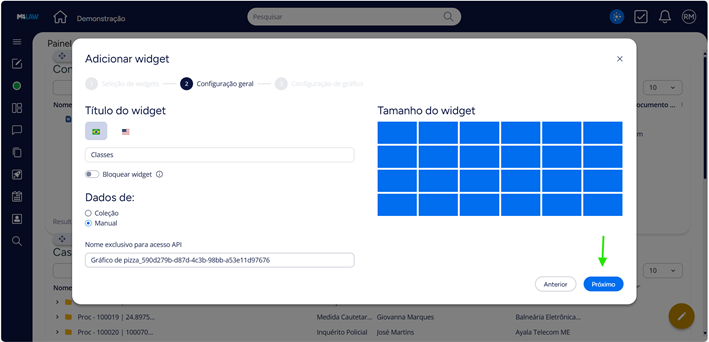
Imagem 7: Faça as configurações necessárias e depois clique em próximo
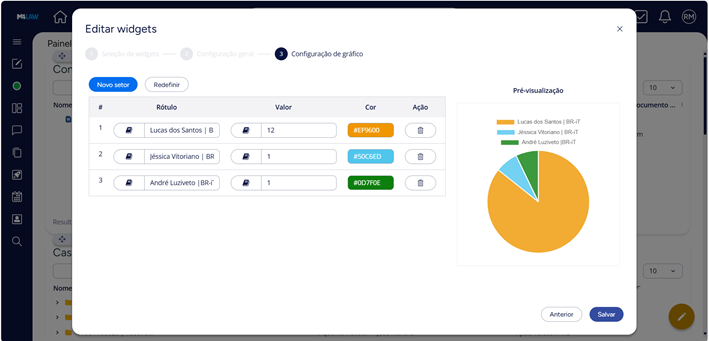
Imagem 8: Faça as configurações necessárias e depois clique em Salvar para salvar o gráfico
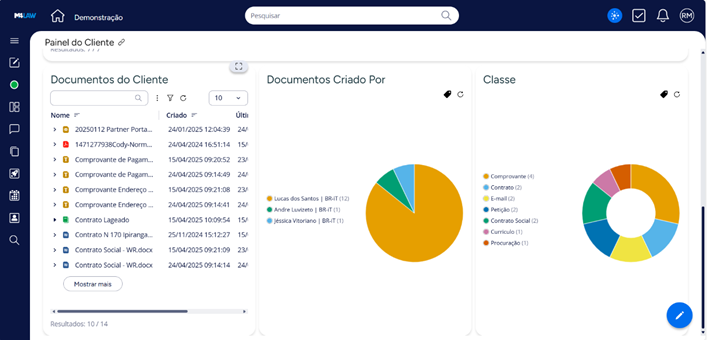
Imagem 9: Gráficos mostrando as informações contidas nos documentos
Há exemplo do M4LAW também é possível fazer check-in e check-out dos documentos, porém o hubshare possibilita que essa edição dos documentos seja feita no Microsoft Office web, para isso basta que se clica com o botão direito acima do documento e clique-se em checkout (imagem 10), após isso o documento terá um ícone verde abaixo do logo do word, indicando que o documento está em edição (imagem 11), após editar o documento clique com o botão direito acima do documento, e clique em fazer Check-in para o documento ser salvo novamente no sistema (imagem 12).
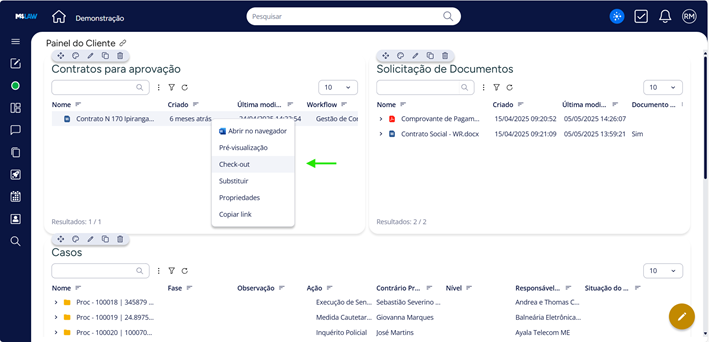
Imagem 10: Gráficos mostrando as informações contidas nos documentos
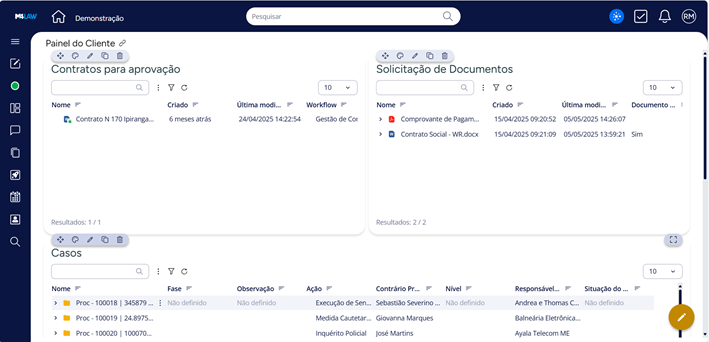
Imagem 11: Documento com um ícone verde apontando que saiu para check-out
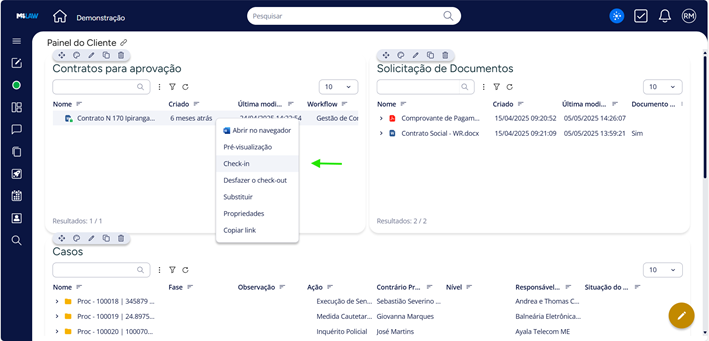
Imagem 12: Para fazer um check-in do documento basta clicar em Check-in
Outra funcionalidade existe é de exibir o documento na integra, para isso é só clicar no documento que uma nova aba será exibida com o documento selecionado, e não selecionado um botão de exibição como no M4LAW.