Como utilizar o CRM
Objetivo: Este documento tem como objetivo orientar os colaboradores que utilizam o M4LAW, oferecendo uma visão abrangente sobre o uso da ferramenta. Nele, o colaborador encontrará um passo a passo detalhado do processo de prospecção de clientes utilizando o módulo de CRM.
CRM é a sigla para Customer Relationship Management (em português, Gestão de Relacionamento com o Cliente). Trata-se de uma estratégia voltada à gestão e análise das interações com clientes e potenciais clientes, ao longo de todo o ciclo de relacionamento.
A ferramenta permite organizar as informações dos clientes, acompanhar o progresso das oportunidades de venda no funil, automatizar tarefas de marketing e vendas, melhorar o atendimento ao cliente e gerar relatórios e insights estratégicos. Com isso, a empresa consegue otimizar processos e tomar decisões mais assertivas com base em dados.
No M4LAW, essa solução funciona com base em três elementos principais: Conta, Contato e Oportunidade. Para criar uma Conta, o colaborador deve clicar no botão de (+) (imagem 1), e selecionar a opção Conta (imagem 2). Ao fazer isso, um formulário será exibido, permitindo o preenchimento dos dados necessários. Durante esse processo, é possível definir a "classe" da conta, escolhendo entre três opções: Cliente, Lead ou Prospect (imagem 3).
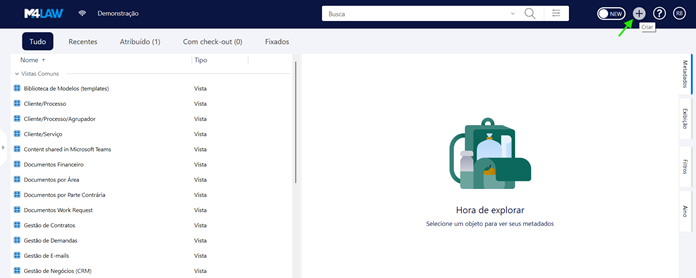
Imagem 1: Selecione o botão “(+)” para acessar o Menu de criação de objetos
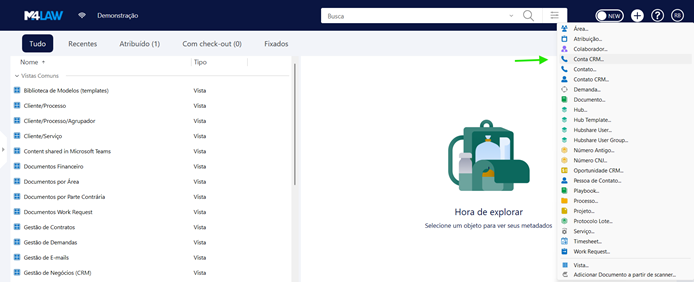
Imagem 2: Para criar um objeto Conta CRM clique em “Conta CRM”
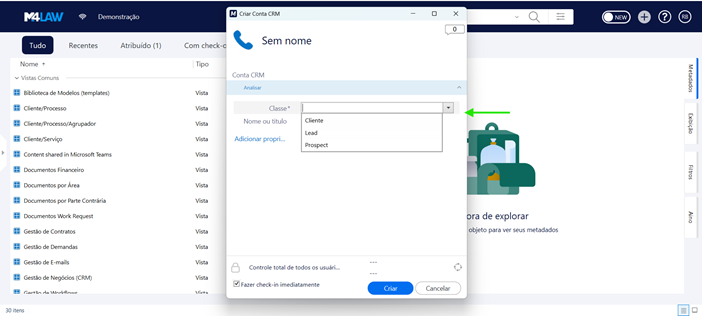
Imagem 3: Para criar um objeto Conta CRM clique em “Conta CRM”
Ao selecionar a opção Lead, que corresponde ao primeiro contato com um possível cliente, o sistema apresentará um formulário mais simplificado para preenchimento. Após inserir as informações necessárias, o colaborador deverá clicar na opção “Criar” para finalizar o processo e registrar a conta no sistema. (imagem 4).
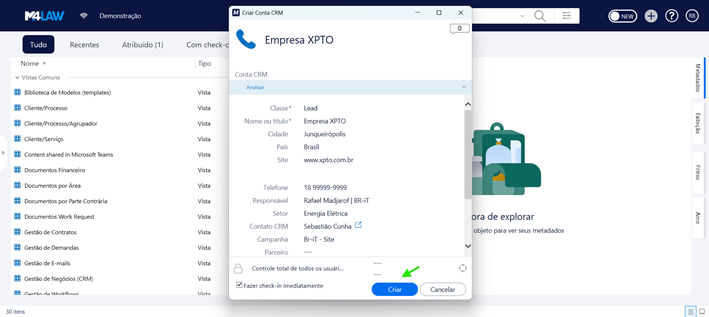
Imagem 4: Para criar uma Conta CRM classe Lead clique em “Criar”
Ao selecionar Prospect, que representa o contato com um cliente em potencial, o sistema exibirá um formulário mais detalhado para preenchimento. Após inserir todas as informações necessárias, o colaborador deve clicar em Criar (imagem 5), para registrar essa conta no sistema. Assim, os dados do prospect ficam organizados e disponíveis para acompanhamento futuro.
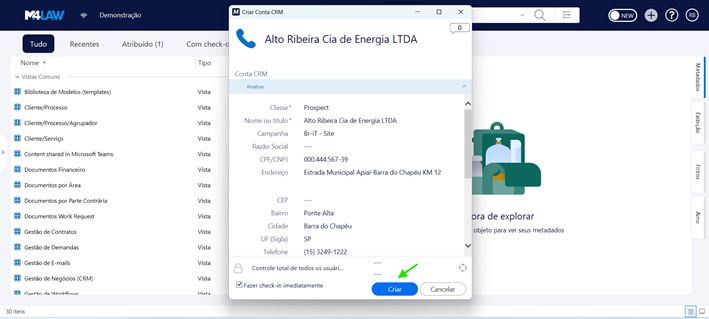
Imagem 5: Para criar uma Conta CRM classe Prospect clique em “Criar”
Ao selecionar Cliente, o sistema apresentará um formulário completo para preenchimento. Depois de inserir todas as informações necessárias, o colaborador deve clicar em Criar (imagem 6), para registrar essa conta no sistema. Isso garante que os dados do cliente fiquem organizados para futuras interações e acompanhamento.
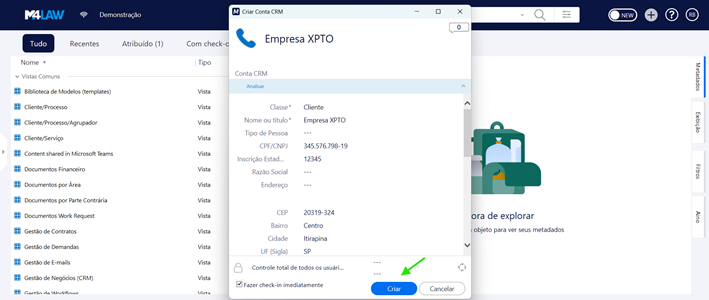
Imagem 6: Para criar uma Conta CRM classe Prospect clique em “Criar”
Para criar um Contato CRM, o colaborador pode escolher entre duas formas. Na primeira opção, basta clicar no botão (+) e selecionar Contato CRM (imagem 7). Isso abrirá um formulário onde devem ser inseridos os dados necessários. Depois de preencher todas as informações, o colaborador deve clicar em Criar para registrar o contato no sistema (imagem 8).
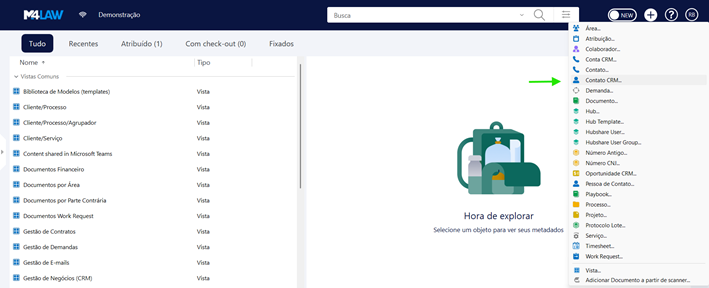
Imagem 7: Para criar um objeto Contato CRM clique em “Contato CRM”
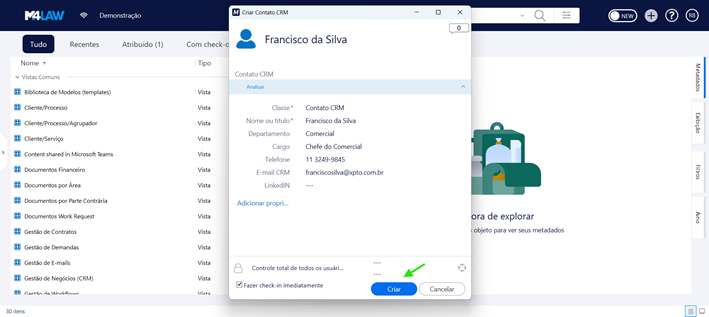
Imagem 8: Para criar um Contato CRM clique em “Criar”
Outra maneira de criar um Contato CRM é diretamente dentro do formulário da Conta CRM. Para isso, basta selecionar Contato CRM e preencher o campo correspondente dentro do formulário (imagem 9). O sistema solicitará uma confirmação de adição do novo contato e, ao clicar em “Sim” (imagem 10), será necessário preencher os dados no formulário. Após completar as informações, basta clicar em Criar (imagem 11), e o novo Contato CRM será registrado no sistema.
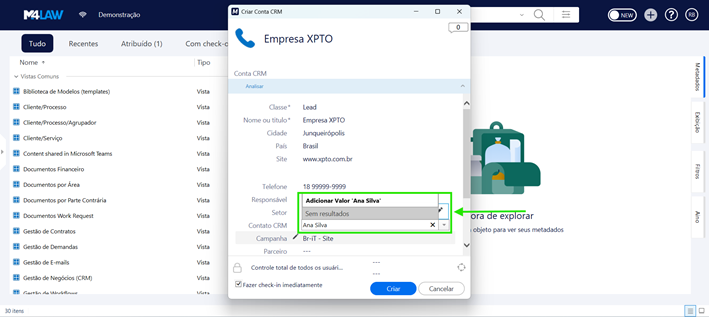
Imagem 9: Para criar um objeto Contato CRM digite um contato ainda não existente
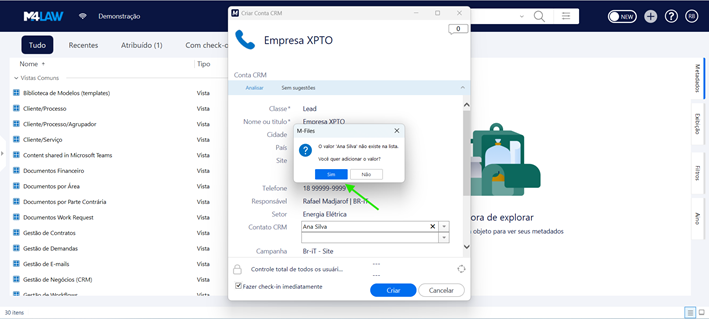
Imagem 10: Para criar um objeto Contato CRM clique em “Sim”
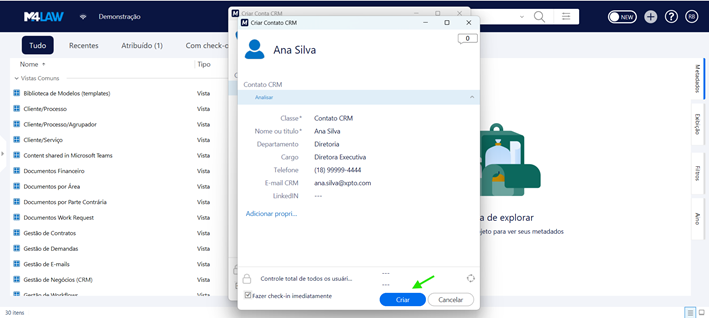
Imagem 11: Para criar um objeto Contato CRM após preencher os dados clique em “Criar”
Após criar a Conta CRM e os Contatos CRM, o colaborador poderá registrar uma Oportunidade CRM para detalhar informações sobre o projeto entre a empresa e o cliente. Para isso, basta clicar no botão (+) e, dentro do Menu de Objetos, selecionar a opção Oportunidade CRM (imagem 12). Dessa forma, o sistema permite acompanhar e gerenciar oportunidades de negócio de maneira eficiente.
Ao selecionar Oportunidade CRM, o colaborador será encaminhado para preencher uma ficha de Metadados, onde deverão ser inseridas as informações sobre a oportunidade de negócios (imagem 13). É fundamental que o campo Área seja sempre preenchido como Comercial (imagem 14), pois a oportunidade está relacionada ao setor de negócios. Já no campo da Área Técnica, o preenchimento deve ser feito conforme a área jurídica à qual a oportunidade pertence. Dessa forma, o sistema organiza corretamente as informações, facilitando o acompanhamento.
O colaborador pode associar a oportunidade a clientes já cadastrados no sistema ou criar novas Contas e Contatos CRM. Para isso, basta digitar o nome da conta ou do contato CRM no campo correspondente (imagem 15). O sistema identificará a entrada e permitirá a criação de um novo registro, seguindo o processo já explicado. Dessa forma, é possível manter as oportunidades organizadas e atualizadas conforme a necessidade.
Na segunda fase do formulário, o colaborador deve preencher informações essenciais sobre a oportunidade de negócio, como segmento do projeto, valores envolvidos, fase da oportunidade (status atual), probabilidade e previsão de fechamento, status da negociação e conta CRM vinculada. Após inserir todos os dados corretamente, basta clicar em Criar (imagem 16) para registrar a oportunidade no sistema e garantir um acompanhamento eficiente do negócio.
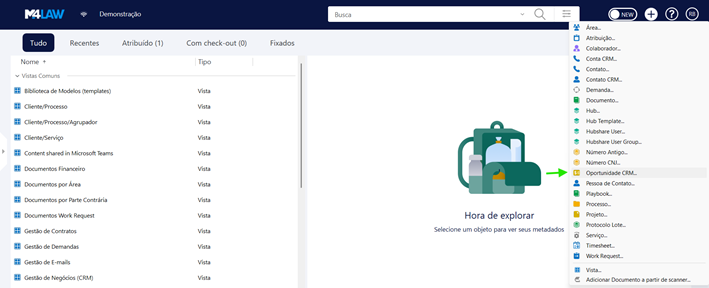
Imagem 12: Para criar um objeto Oportunidade CRM, clique em “Oportunidade CRM”
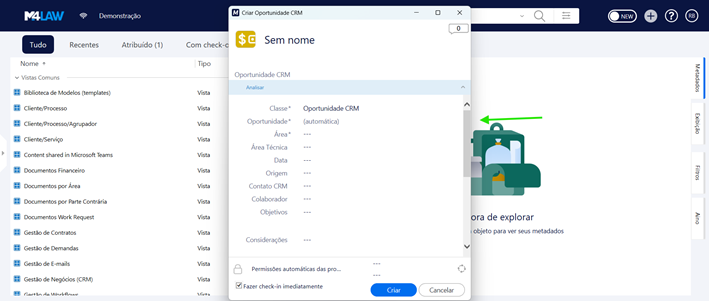
Imagem 13: Formulário dos dados a serem preenchidos para criação do objeto “Oportunidade CRM”
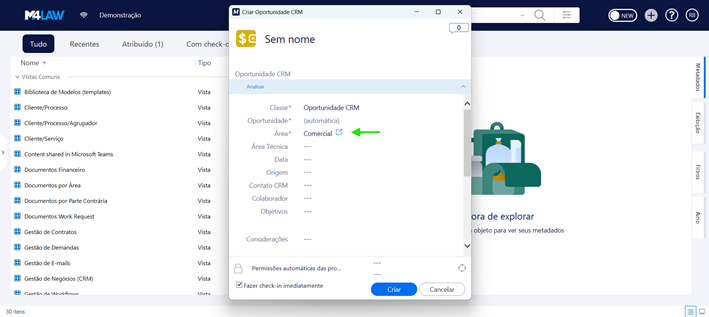
Imagem 14: Sempre preencha a Área comercial quando for criar uma oportunidade de negócios
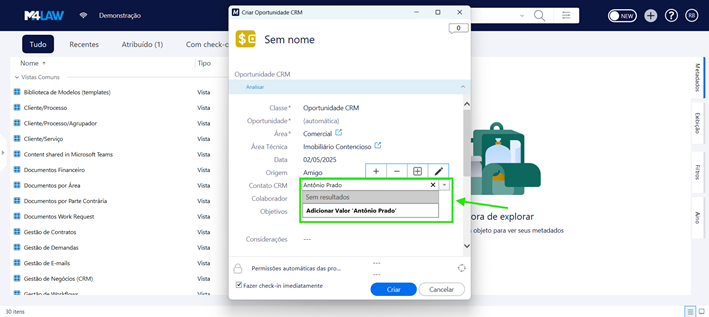
Imagem 15: O formulário de dados permite tanto que se crie uma Conta CRM quanto um Contato CRM
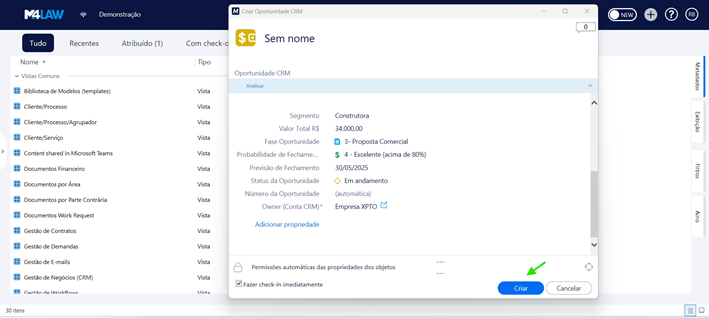
Imagem 16: Para criar um objeto Oportunidade CRM após preencher os dados clique em “Criar”
É importante mencionar que depois de quer a proposta de oportunidade for fechada, o colaborador poderá colocar qual o cliente relacionado com a oportunidade considerada fechada (imagem 17).
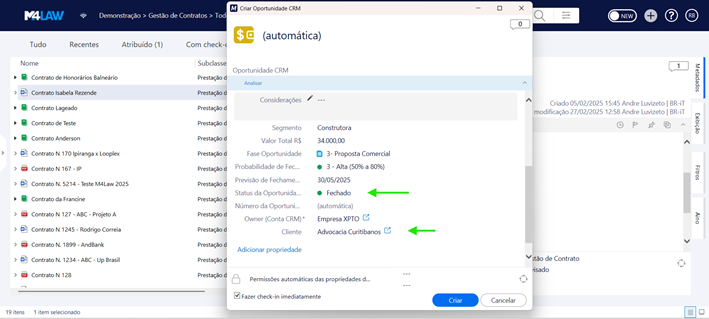
Imagem 17: Caso o “Status da Oportunidade” esteja como Fechado, adicione um cliente a oportunidade
Depois de criar a Conta CRM, Contato CRM e Oportunidade CRM, o colaborador pode gerar um documento utilizando essas informações acessando o Menu (+) e clicando em Documento (imagem 18). Nessa etapa, é recomendável escolher entre Proposta (imagem 19), para criar um documento de proposta comercial destinado ao cliente, ou Contrato, para formalizar um contrato entre empresa e cliente (imagem 20). É importante lembrar que ambas as classes pertencem à área Comercial, garantindo uma organização correta das negociações no sistema.
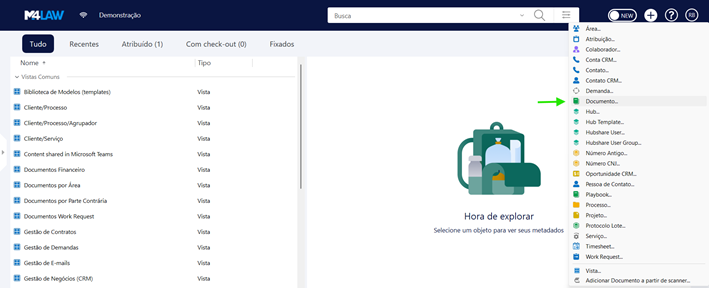
Imagem 18: Clique em documento para criar um modelo documental
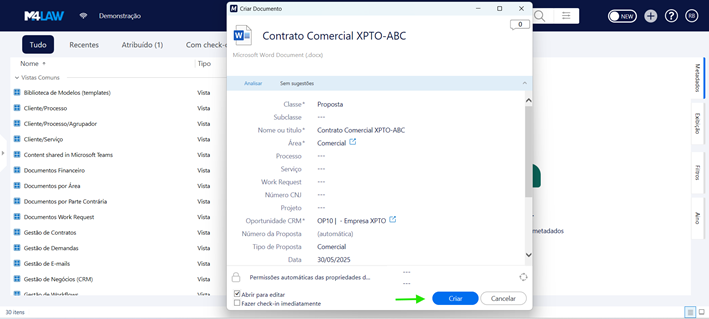
Imagem 19: Após preenchidos os dados da proposta comercial clique em “Criar” para que a proposta seja criada
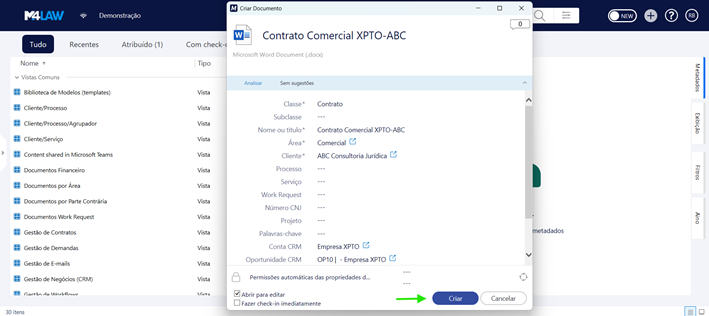
Imagem 20: Após preenchidos os dados do contrato clique em “Criar” para que o contrato seja criado
No M4LAW, é possível visualizar os clientes, oportunidades e contas que foram criados. Para isso, basta acessar a vista Gestão de Negócios (CRM) (imagem 21). Ao selecionar essa opção, o sistema exibirá menus específicos para gerenciar Clientes, Contas e Oportunidades (imagem 22). Cada um desses menus permitirá a consulta dos objetos correspondentes, facilitando o acompanhamento das informações e a organização dos dados.
Ao acessar Gerenciar Clientes, o sistema exibirá todos os clientes cadastrados como Clientes CRM (imagem 23). Já em Gerenciar Contas, as contas serão classificadas em três tipos: Cliente, Lead e Prospect (imagem 24), facilitando a organização e consulta. Ao selecionar Gerenciar Oportunidades, serão apresentadas todas as oportunidades registradas, permitindo que o colaborador visualize os status e detalhes de cada uma (imagem 25). Assim, o acompanhamento das informações fica mais eficiente e estruturado.
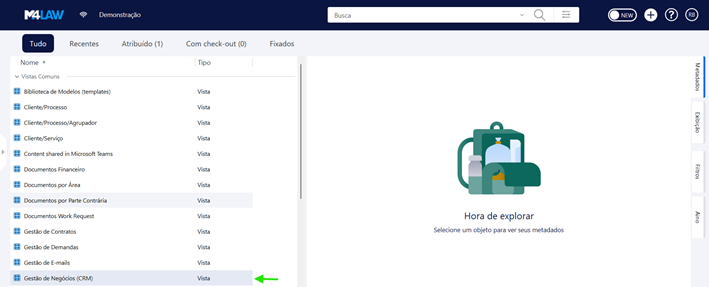
Imagem 21: Selecione a opção “Gestão de Contatos (CRM)” para acessar a vista gerencial
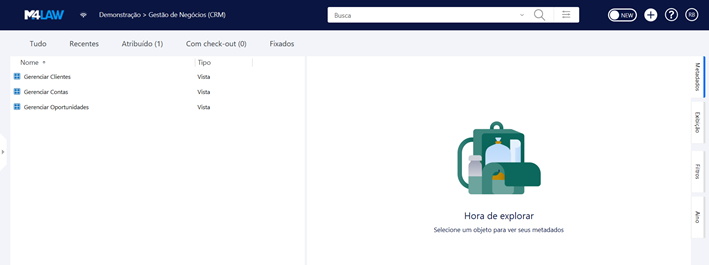
Imagem 22: Nesta vista se poderá ver as opções de gerenciamentos de Clientes, Contas e Oportunidades
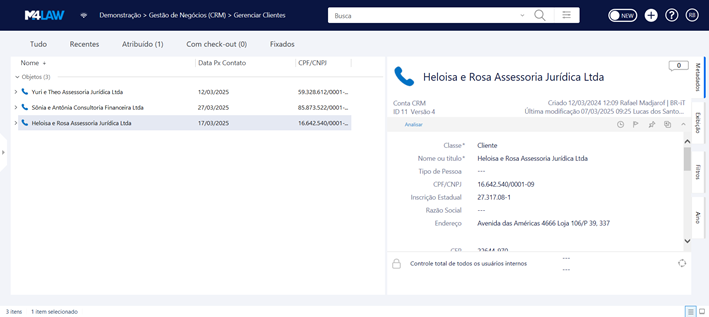
Imagem 23: Após clicar em Cliente os clientes cadastrados no CRM aparecerão
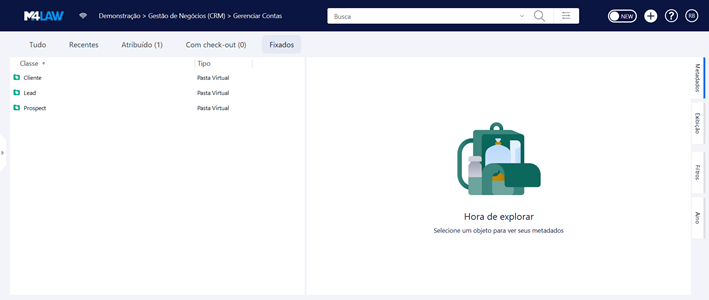
Imagem 24: Nesta vista se poderá ver as opções de gerenciamentos de Cliente, Lead e Prospect
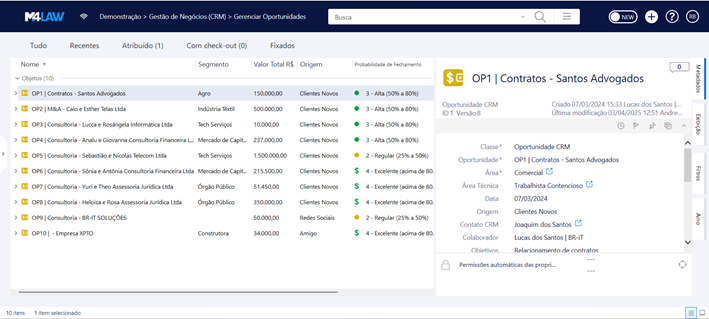
Imagem 25: Após clicar em Oportunidade as oportunidades cadastradas aparecerão