Como utilizar o Aino
Objetivo: Este artigo visa auxiliar o colaborador que utiliza o M4Law, nele o colaborador poderá entender melhor o uso da ferramenta em sua totalidade. Neste artigo o colaborador verá o passo a passo do processo de análise do conteúdo de documentos com o AINO.
O M-Files Aino é um assistente de IA que pode resumir e dar respostas sobre o conteúdo contido em seus documentos. Para acessar o AINO dentro do M-Files é muito simples, basta clicar na aba M-Files AINO para abrir a interação (imagem 1). Observação: Para ter acesso ao AINO, o colaborador deverá ter uma assinatura da nuvem do M-Files.
Outro ponto muito importante, é que o M-Files AINO utiliza apenas as informações encontradas no conteúdo do Vault, ou seja, nenhum conhecimento externo ou recursos da Internet são usados. A ferramenta permite uma ampla variedade de funcionalidades, entre elas a de resumir documentos, a de extrair informações respondendo perguntas, e a de se salvar as informações em metadados/propriedades obtidas.
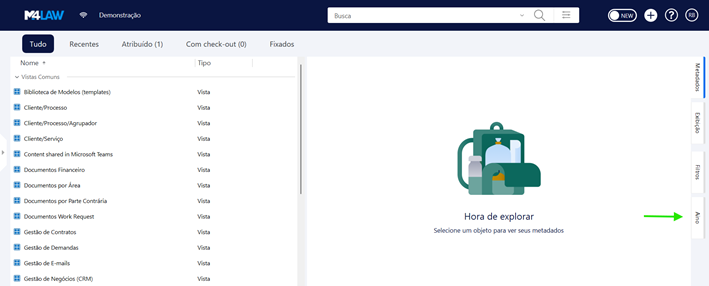
Imagem 1: Selecione o AINO para abrir a ferramenta de pesquisa
Para resumir um único documento, basta selecionar o documento na área de listagem e clicar em “Resumir este documento” na aba AINO. Clique em Adicionar detalhes ou condensar para visualizar informações no resumo (imagem 2).
O colaborador pode usar o M-Files AINO para encontrar respostas de um único documento, presente no Vault. Para fazer perguntas sobre o conteúdo, basta escrever a pergunta no campo “O que você gostaria de saber?” na aba AINO, e clicar em “Perguntar” ou pressionar Enter (imagem 3).
O M-Files AINO usa suas permissões de cofre ao criar a resposta. Isso significa que caso o colaborador não tenha as permissões necessárias para o conteúdo que o M-Files AINO usaria na resposta, o conteúdo não será incluído na resposta. O M-Files AINO mostra o documento de origem da resposta abaixo da resposta.
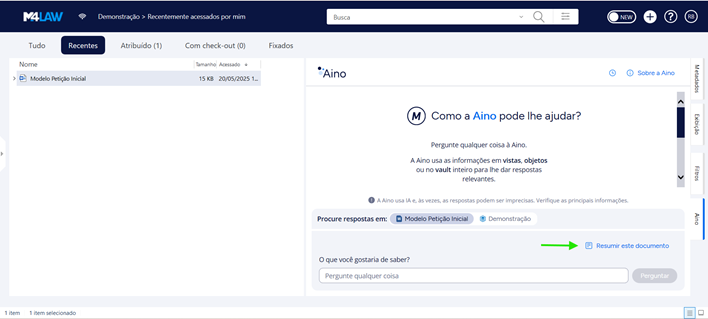
Imagem 2: Clique em “Resumir este documento” para obter informações sobre o documento
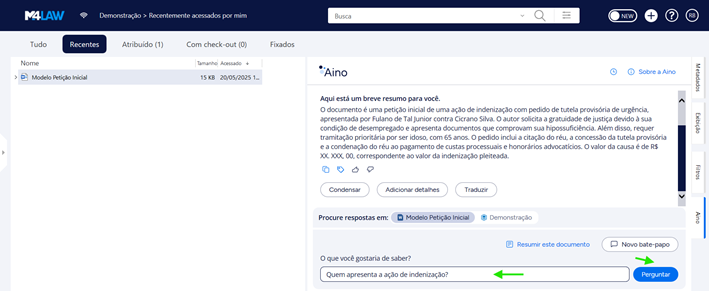
Imagem 3: Digite uma pergunta e clique em “Perguntar” para obter as informações
A ferramenta salva todas as conversas do colaborador automaticamente no histórico de bate-papo. O histórico de bate-papo é exibido somente para o colaborador. Para ver o histórico de bate-papo, basta clicar no ícone de relógio na parte superior da seção Aino (imagem 4). No histórico de bate-papo, o colaborador poderá dar continuidade aos bate-papos antigos ou excluí-los.
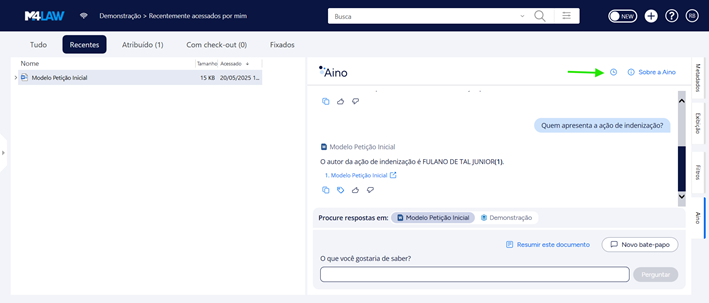
Imagem 4: Selecione o relógio para salvar o histórico de conversa