Quando você edita um documento no M-Files, ele fica em "check-out" (em uso) no seu nome. Se você fechar o documento e esquecer de fazer o "check-in", seus colegas não conseguirão ver suas alterações ou editar o arquivo.
Mais importante: Se o check-in não for feito corretamente, o documento pode acabar ficando em cache no seu computador local e, em alguns casos, você pode perder as alterações realizadas.
Para evitar esses problemas, você pode configurar o M-Files Desktop para que ele faça o check-in automaticamente assim que você fechar o documento. Este guia mostra como ativar a opção "Check in immediately" (Efetuar check-in imediatamente) nas configurações locais do usuário.
Passo a Passo:
Siga estas etapas para configurar o check-in automático no seu M-Files Desktop:
Passo 1: Na Barra de Tarefas do Windows (próximo ao relógio), clique na seta "Mostrar Ícones Ocultos".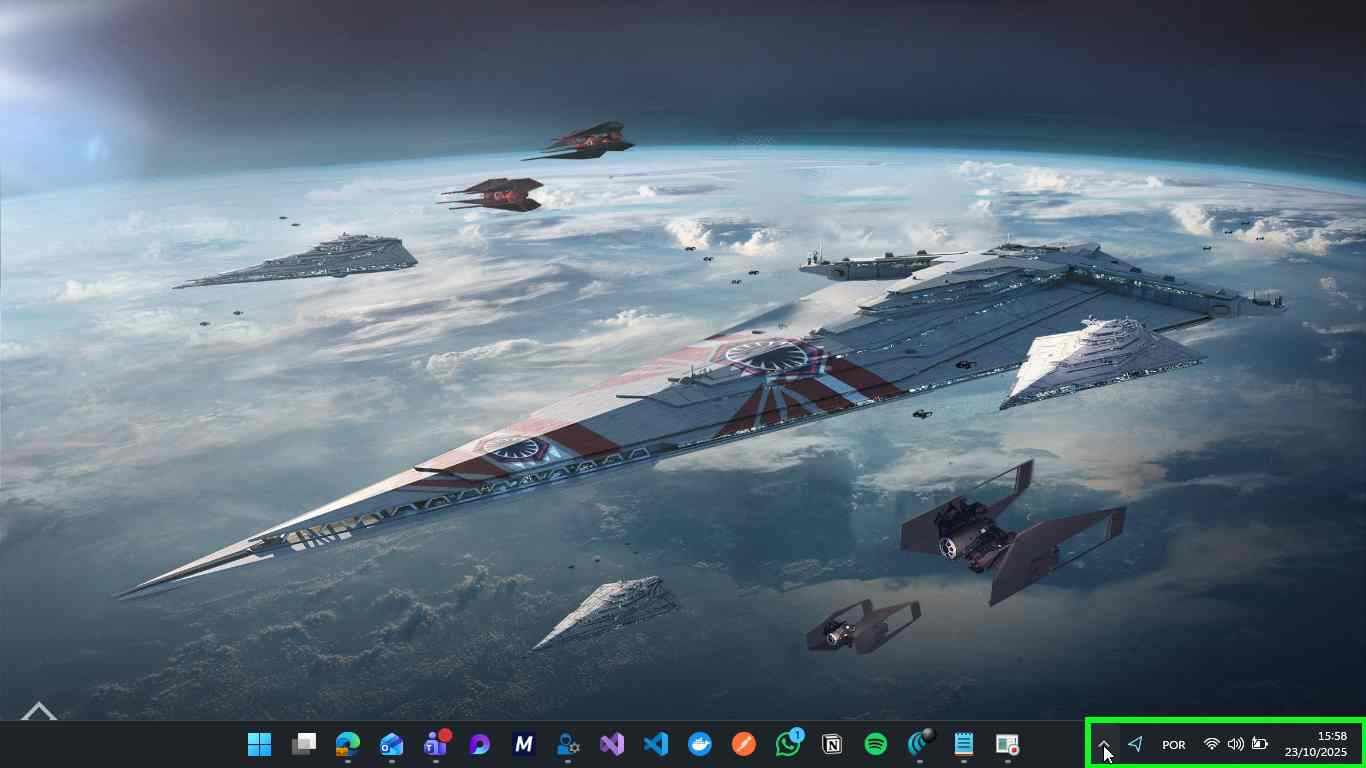
Passo 2: Localize o ícone do M-Files (geralmente azul) na bandeja do sistema. Clique com o botão direito do mouse sobre ele.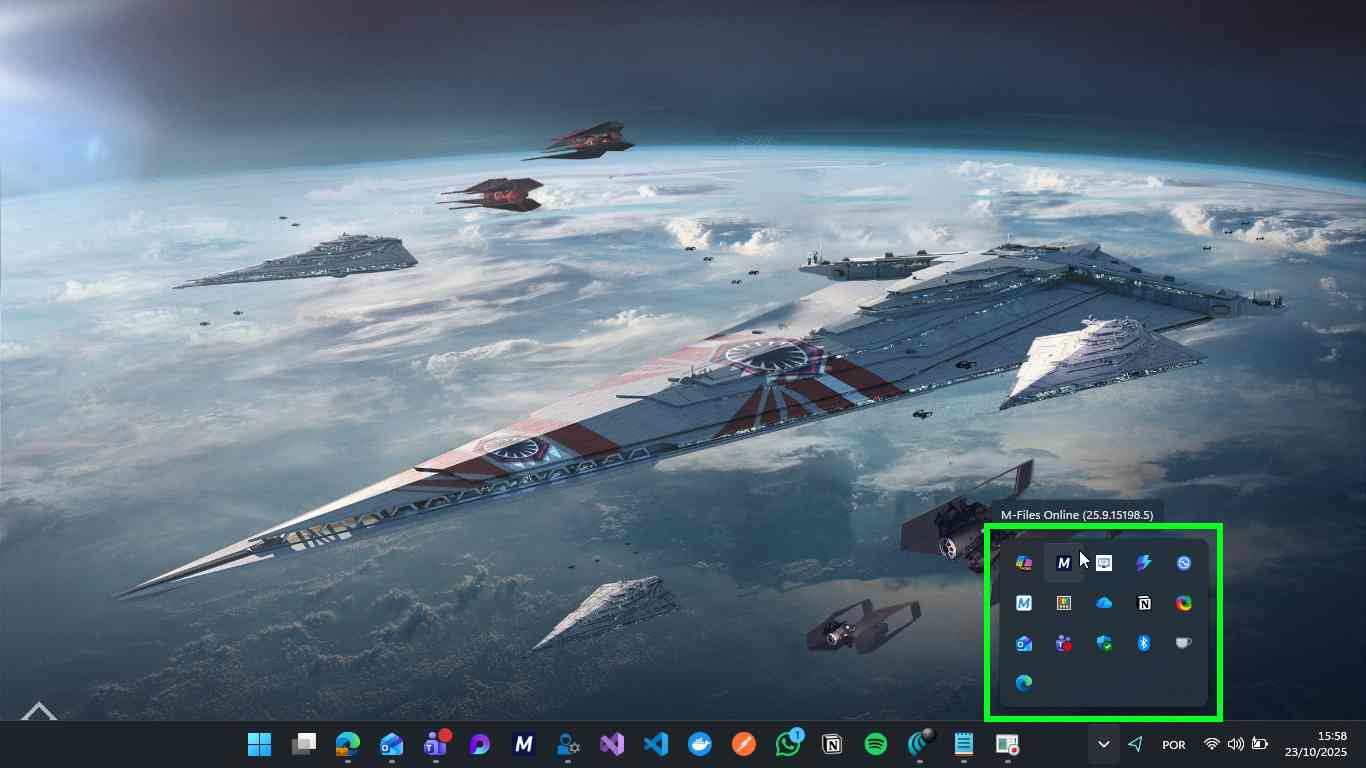
Passo 3: No menu que aparece, clique em "Configurações do M-Files Desktop" (M-Files Desktop Settings).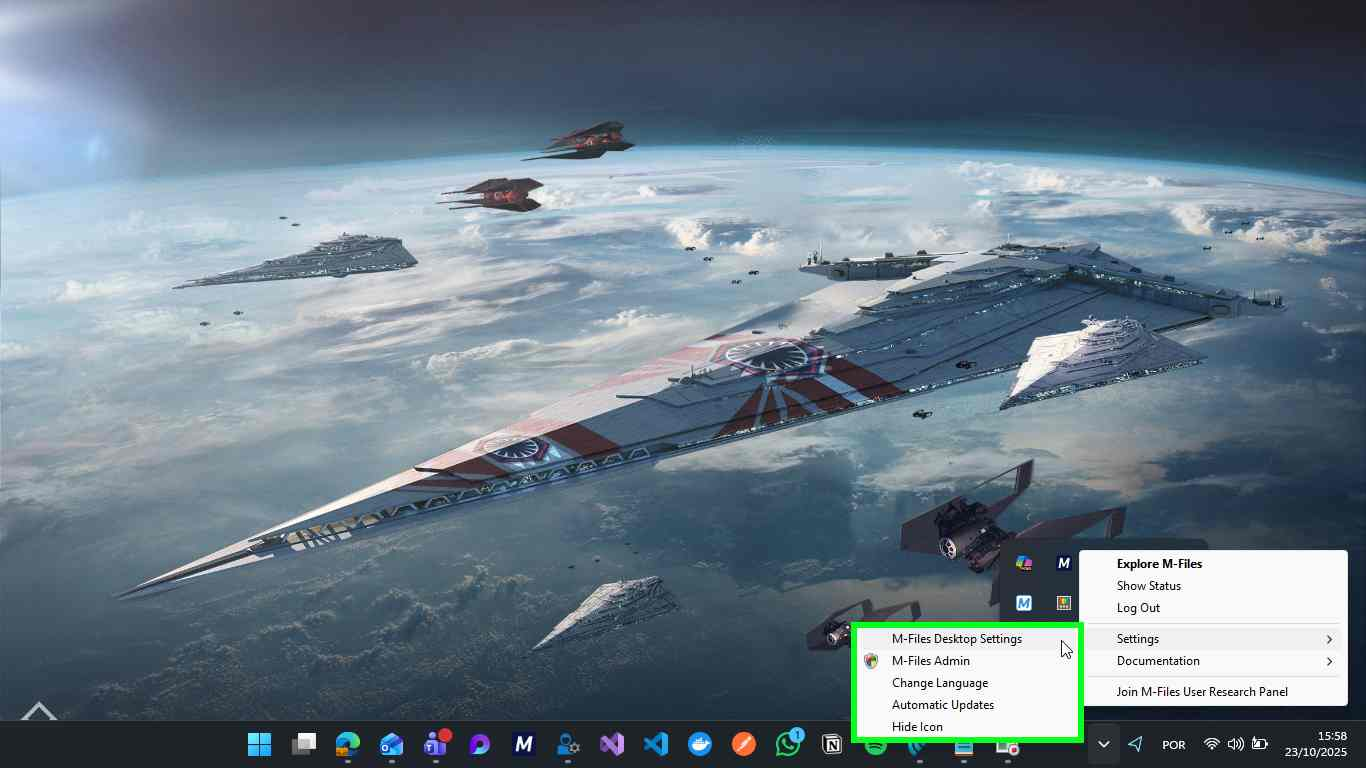
Passo 4: Uma nova janela será aberta. Clique na aba "Configurações" (Settings).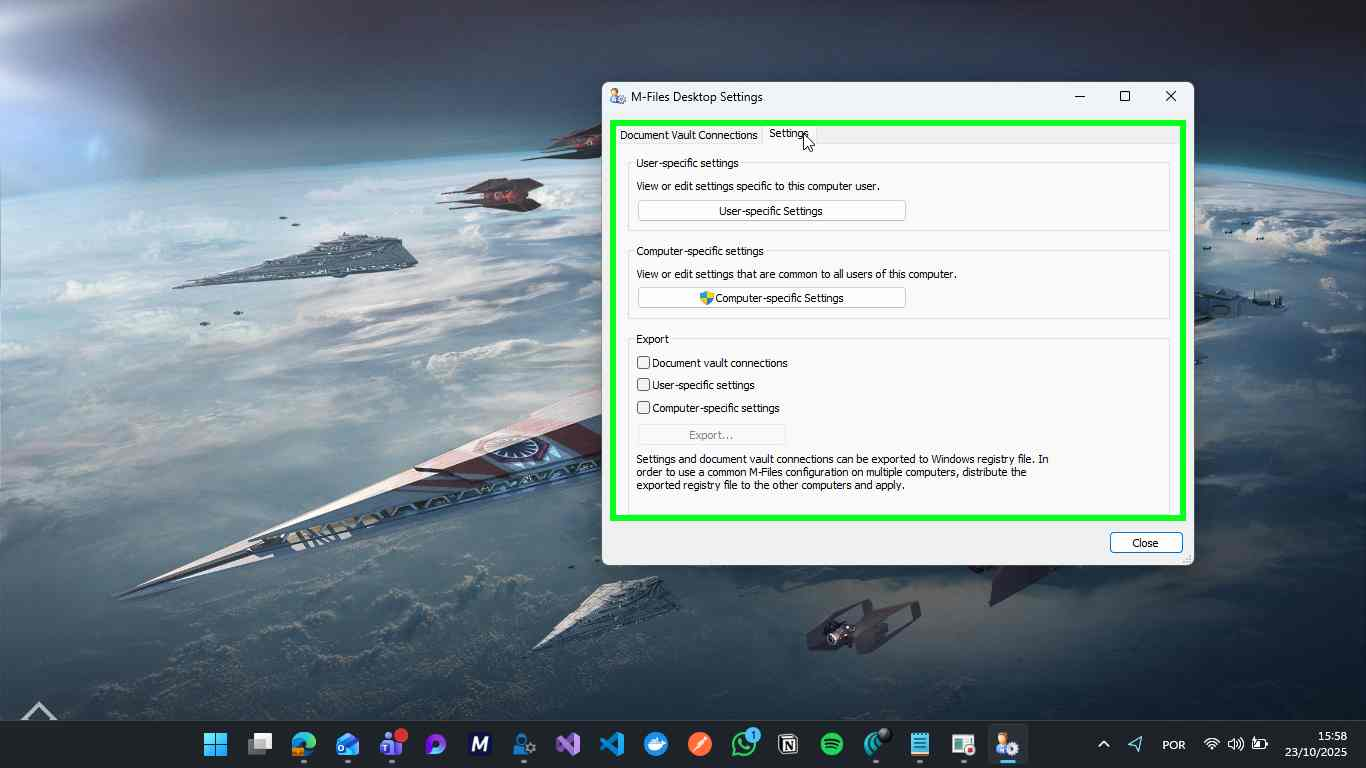
Passo 5: Na aba "Configurações", clique no botão "Configurações Específicas do Usuário" (User-specific Settings).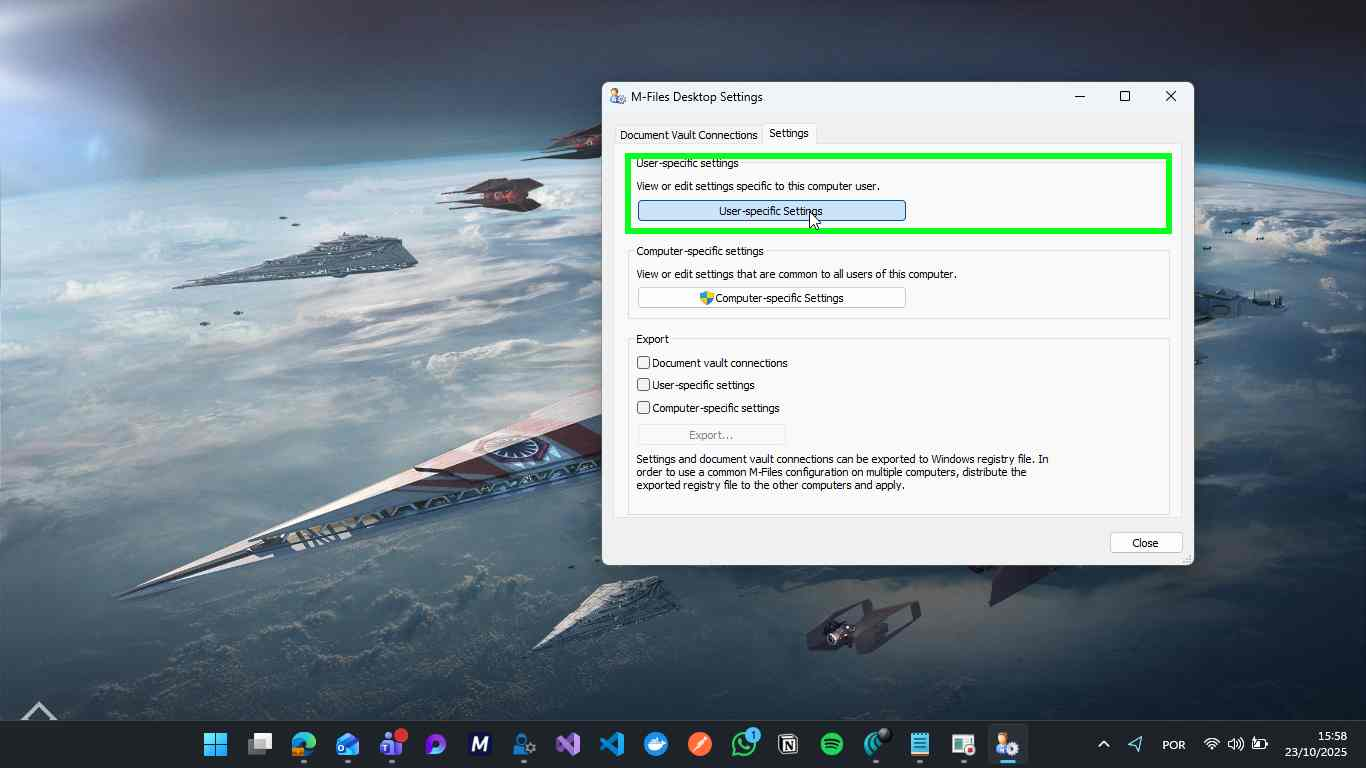
Passo 6: Na nova janela que se abre, procure a seção de "Ação padrão para efetuar check-in" (Default action for check-in). Selecione a opção "Efetuar check-in imediatamente" (Check in immediately).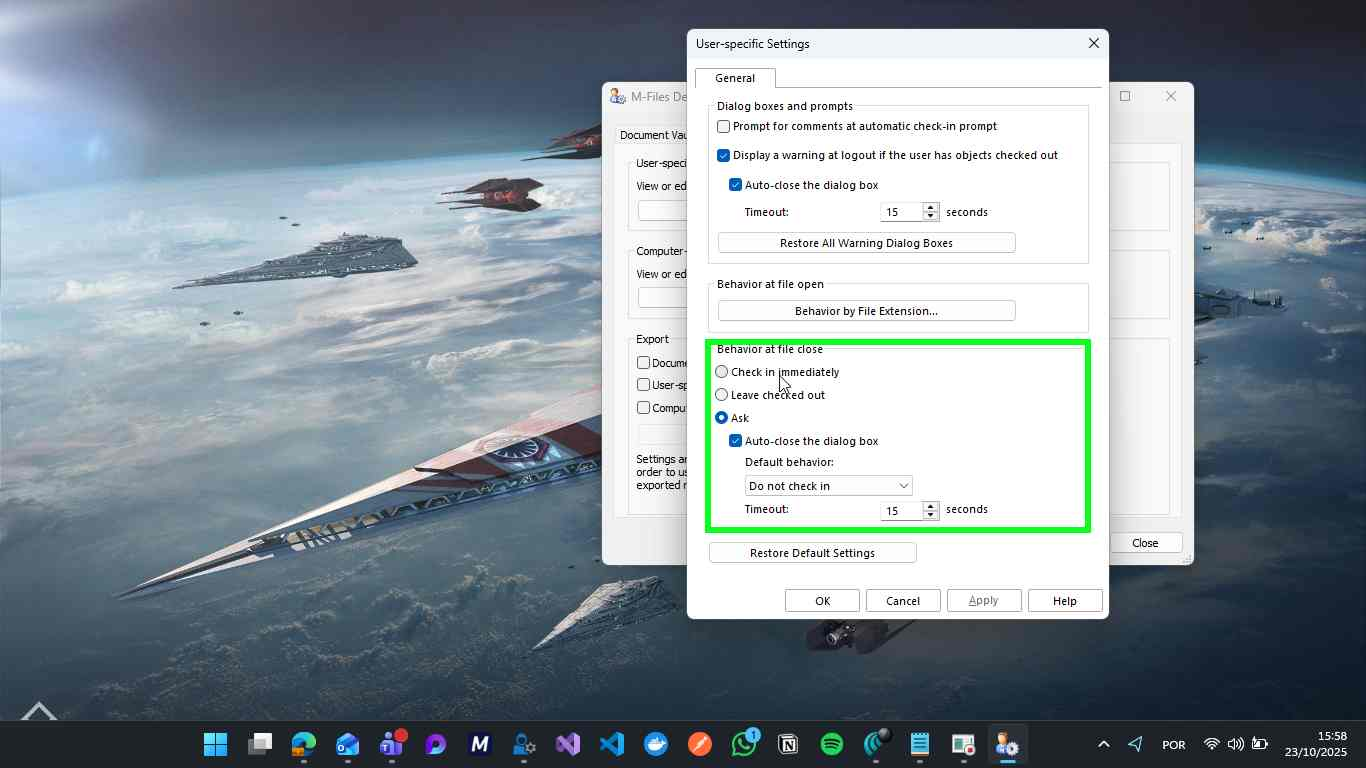
Passo 7: Clique no botão "Aplicar" (Apply).
Passo 8: Clique em "OK" para fechar a janela "Configurações Específicas do Usuário".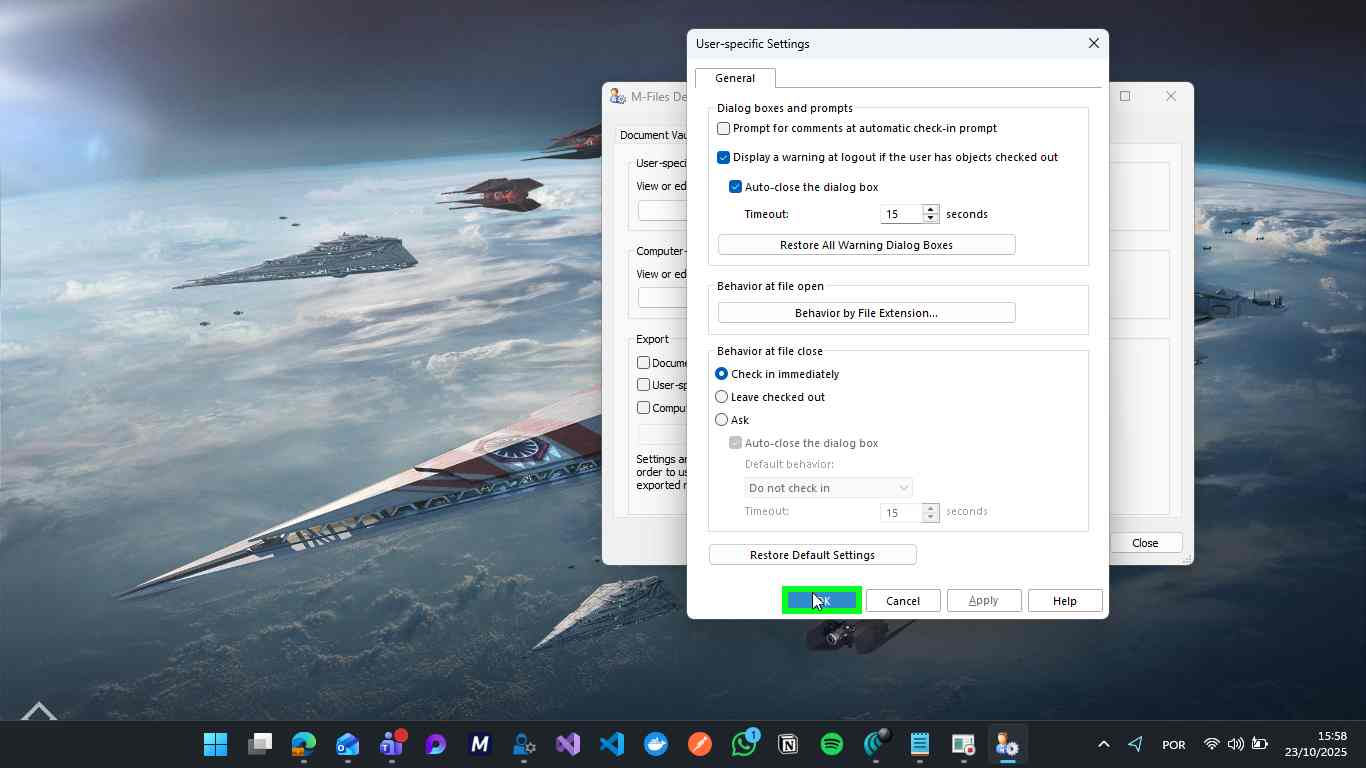
Passo 9: Clique em "Fechar" (Close) ou "OK" para fechar a janela principal "Configurações do M-Files Desktop".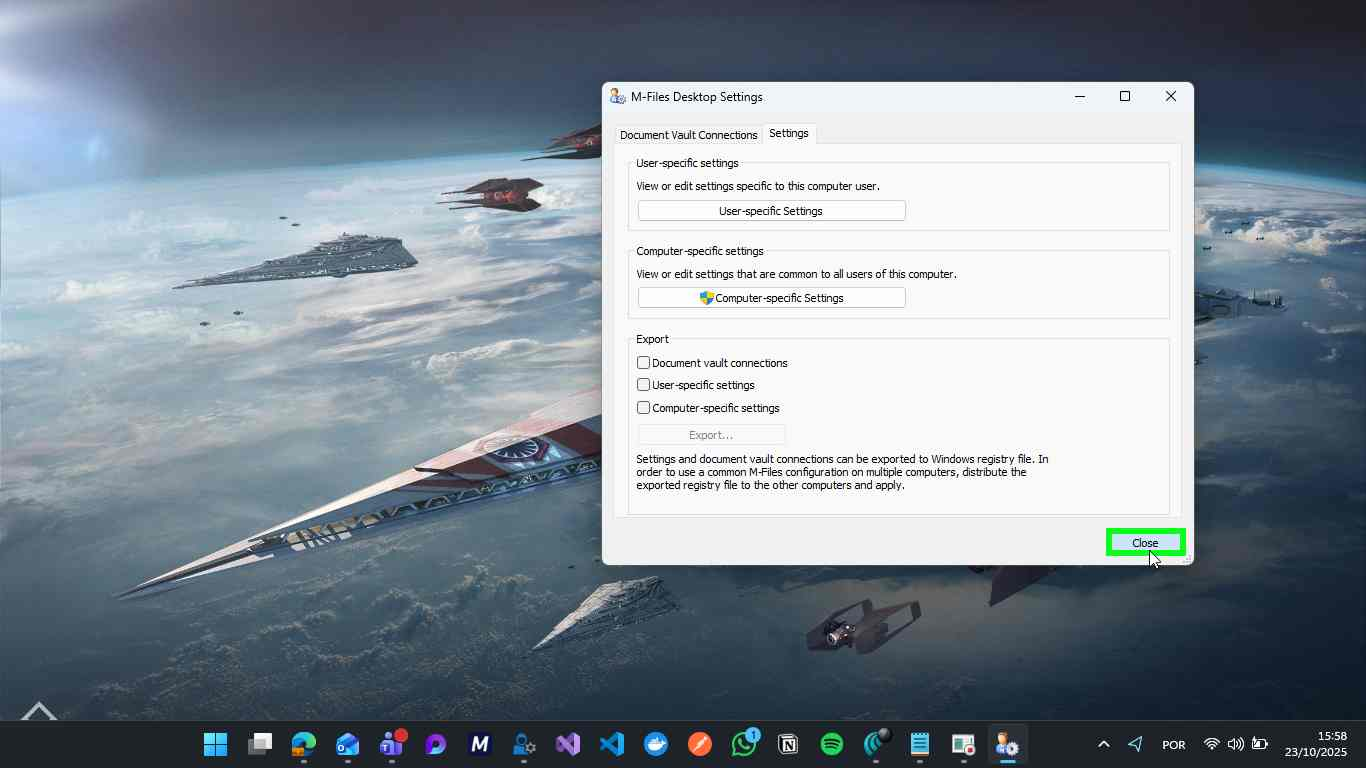
Pronto! A partir de agora, o seu M-Files Desktop está configurado para realizar o check-in dos documentos automaticamente assim que você terminar de usá-los e fechá-los.